取扱説明書(図解つき)
School Support のはじめの一歩を、画面の写真つきでご案内します。
画面はお試し用の学校のものです。児童生徒の名前もお試し用で、実在しません。お使いの学校では、学校名・先生の名前・左のメニューの並びが変わります。
1. ログインする
学校からお知らせしたアドレスをブラウザで開くと、ログインの画面が出ます。
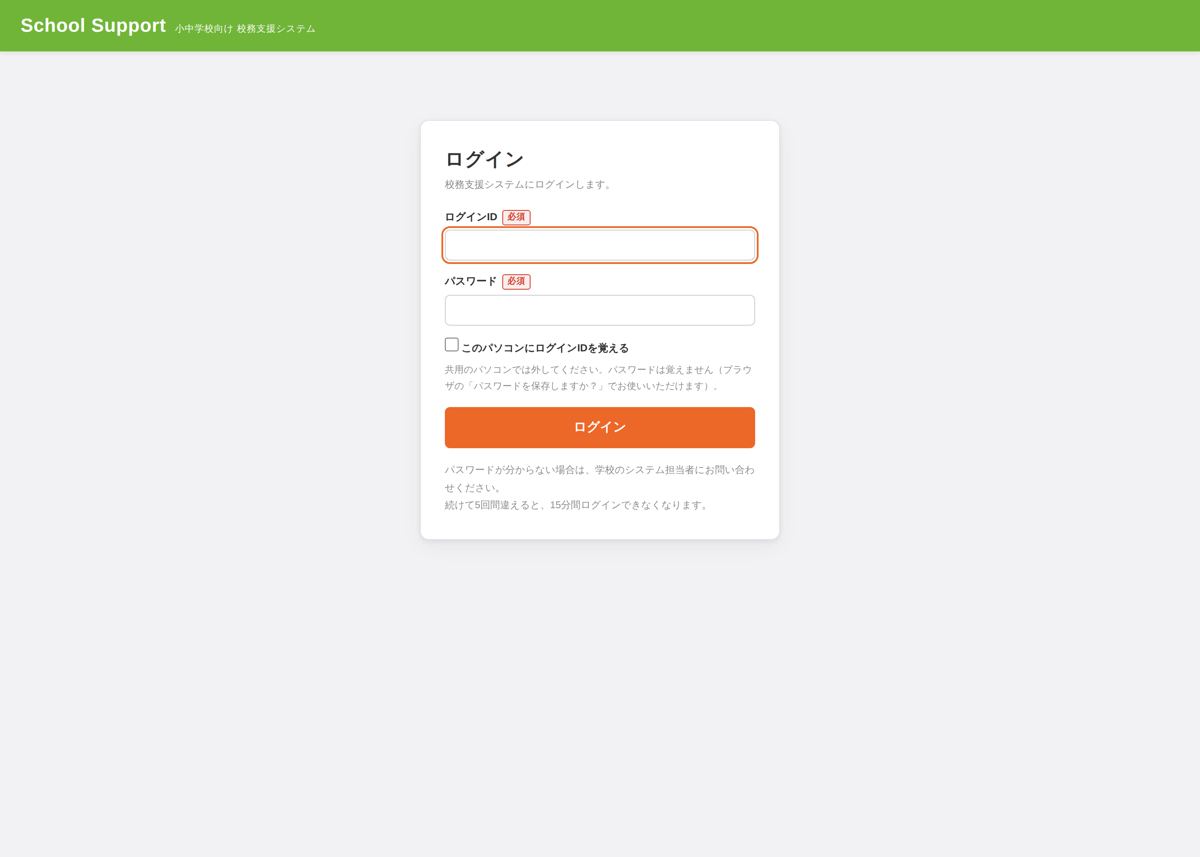
- ログインIDを入れます。
- パスワードを入れます。
- [このパソコンにログインIDを覚える]に印を付けると、次からIDだけが入った状態で開きます。
- [ログイン]を押します。
管理職・事務・教育委員会の方は、パスワードのほかに、スマートフォンのアプリに出る6桁の数字が必要になることがあります。 はじめて使うときは画面の案内にしたがって、アプリで四角い模様(QRコード)を読み取ってください。5分ほどで終わります。
初めての場所や端末から入ったとき、深夜のとき、直前にパスワードを何度も間違えたときに、ホームの上にこの知らせが出ます。 ご自分の操作ならそのままお使いください。心当たりがなければ、すぐにパスワードを変えるか、学校のシステム担当者にお知らせください。 校長・教育委員会は 設定 → 二段階認証 の下で、その一覧を見られます。
2. 画面の見かた(ホーム)
ログインすると、まずホームが開きます。その日に必要なことが1画面にまとまっています。
★10/6 いちばん上の日付で、ほかの日のホームを見られます([‹ 前の日][次の日 ›]か、日付を選ぶ)。 今日でない日は帯の色が変わり、[今日に戻る]で戻ります。前の年度の日を選んだときは、学級ごとの出欠・時間割はいまの年度の学級で見ています。
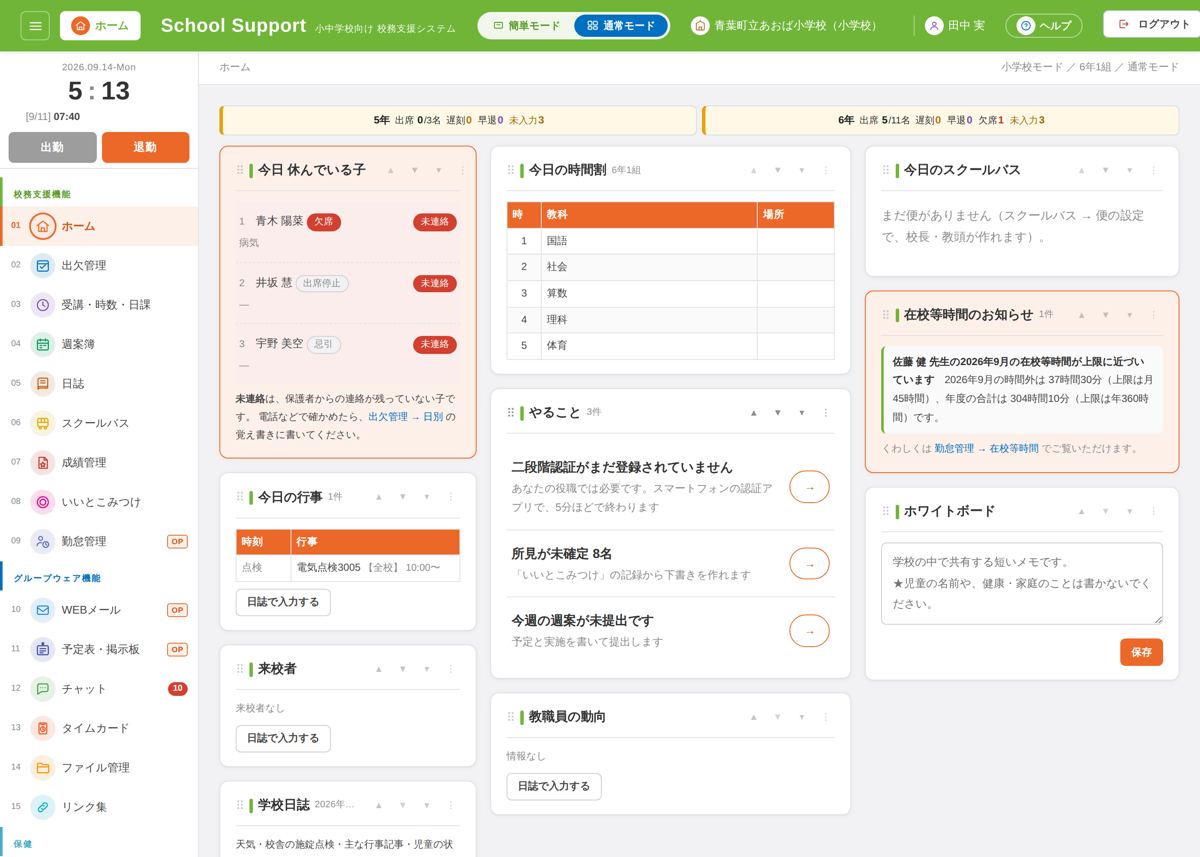
| 左のメニュー | 機能の一覧です。4つのまとまり(校務支援機能/グループウェア機能/保健/管理)に分かれています。OP はオプションの機能です。 |
|---|---|
| 左上の時計 | いまの時刻と、その日の打刻です。[出勤][退勤]をここから押せます。 |
| 上の帯 | 学年ごとの出欠のまとめです。押すと、その学年の出欠管理へ飛びます。 |
| 朝の枠(★9/19・9/20) | 出欠の帯のすぐ下に、今日の黒板(はじめは 今日の行事・連絡事項・スクールバス・職員動静・校長先生から の5つで横いっぱい)、その下に学年団の打合せ/欠ける先生の代わり(補教)が並びます。 どれも、ほかの画面の記録がそのまま出ています。黒板の[直す]を押すと、その持ち場の機能に飛びます。「校長先生から」は管理職が黒板の列の中で書きます。 出す内容は 設定 → 今日の黒板 で最大5つまで選べます(5つ選ぶと黒板は横いっぱい、4つ以下は2列ぶんの幅)。★9/20「朝の打合せ」の枠はやめました。 |
| 下の「枠」 | 休んでいる子(理由は1行。押すとその子の詳細へ)・今日の行事・時間割・スクールバス・来校者・ホワイトボード・学校日誌など。★9/18「やること」「教職員の動向」「調査の回答期限」の枠はやめました。 |
| 簡単モード/通常モード | 画面の上で切り替えます。簡単モードは、よく使う機能だけの見やすい画面になります。機能そのものは通常モードと同じで、使わない機能を左のメニューから隠すだけです(★10/1 帳票の種類やタイムカードのボタンも減りません)。 |
| 連絡事項の1行入力(★9/20) | 黒板の「連絡事項」の下に1行の入力欄があります。書いて Enter(または[足す])で、学校日誌の連絡事項に入り、黒板にもその場で出ます(だれから=あなたの名前)。直すときは学校日誌の連絡事項の[直す]で。ホワイトボードの枠は、はじめは出ていません(下の帯の「ホワイトボード を戻す」で出せます)。 |
| ホーム画面表示設定(★9/24) | ホームのいちばん下、「非表示にした枠」の帯の左にある[ホーム画面表示設定]を押すと、 ホームに出せる枠が並びます。出したい機能にチェックを入れて[保存する]。先生おひとりずつに覚えます(どの端末から入っても同じです)。 はじめは学校日誌の枠は出ていません(出したいときはここでチェック)。グループウェアをご契約の学校では、WEBメールの枠 (届いたメールの新しい5通と、まだ読んでいない数)がはじめから出ます。 |
| 決裁のご案内(★9/24) | 決裁する方(はじめは校長・教頭)には、休暇・出張の申請が来ると、ホームのいちばん上に「決裁待ちの申請が ◯件 あります」が出ます。その場で[承認する][差しもどす]を押せます。 |
| 保護者からの連絡(★9/26) | 保護者コネクト(OP)を使う学校では、まだ扱っていない欠席・バスの連絡が「保護者からの連絡が ◯件 あります」として出ます。[出欠簿へ入れる][見送り][確認]を押すと消え、保護者コネクトの[確認ログ]に残ります。 |
| 枠の並び(★9/20) | 黒板の下の枠(休んでいる子・時間割・スクールバス・学年団・補教・行事…)は、ぜんぶ同じまとまりです。黒板の下の段も固定ではなく、どの枠もどこへでも入れ替えられます。簡単モードのホームも通常モードと同じです(大きなボタンはやめました)。 |
| 枠の入れ替え・大きさ(★9/20) | ◀▶▲▼はとなりの枠との入れ替えです(となりに枠が無いときは、そこへ移るだけ)。枠の縦の大きさはそろえてあり、中身が多いときは下の[もっと見る]で広がります。 |
| 左メニューを隠す(★9/19) | 左上の三本線を押すと、左メニューがまるごと消えて画面が広くなります。機能へは、見出しの帯にある小さな絵(左メニューと同じ順・同じ色)から行けます。もう一度三本線を押すと戻ります。 |
| 画面の見出し(★9/18) | それぞれの機能の画面では、いちばん上に見出しと、その右に小さな字で説明が並びます。 見出しを押すと、その機能の最初の画面に戻ります(タブをいくつも開いたあとでも、ひと押しで戻れます)。 9/18 から、見出しと説明を1行にまとめて小さくしました。表やカードが上のほうから見えます。 |
枠を並べ替える・隠す
- 枠の見出しをつかんで、置きたいところへ動かします(ドラッグ)。
- ◀ ▲ ▼ ▶ のボタンでも、上下・左右に動かせます(★9/18)。
- − を押すと、その枠を畳めます(+ で戻ります)。
- ⋮ を押すと、その枠を隠せます。隠した枠は画面の下に出て、いつでも戻せます。
並べ方は先生おひとりずつに覚えます。ほかの先生の画面は変わりません。[元に戻す]を押すと、はじめの並びに戻ります。
3. 出欠を入力する
左のメニューから[出欠管理]を開きます。その日の学級の名簿が出ます。
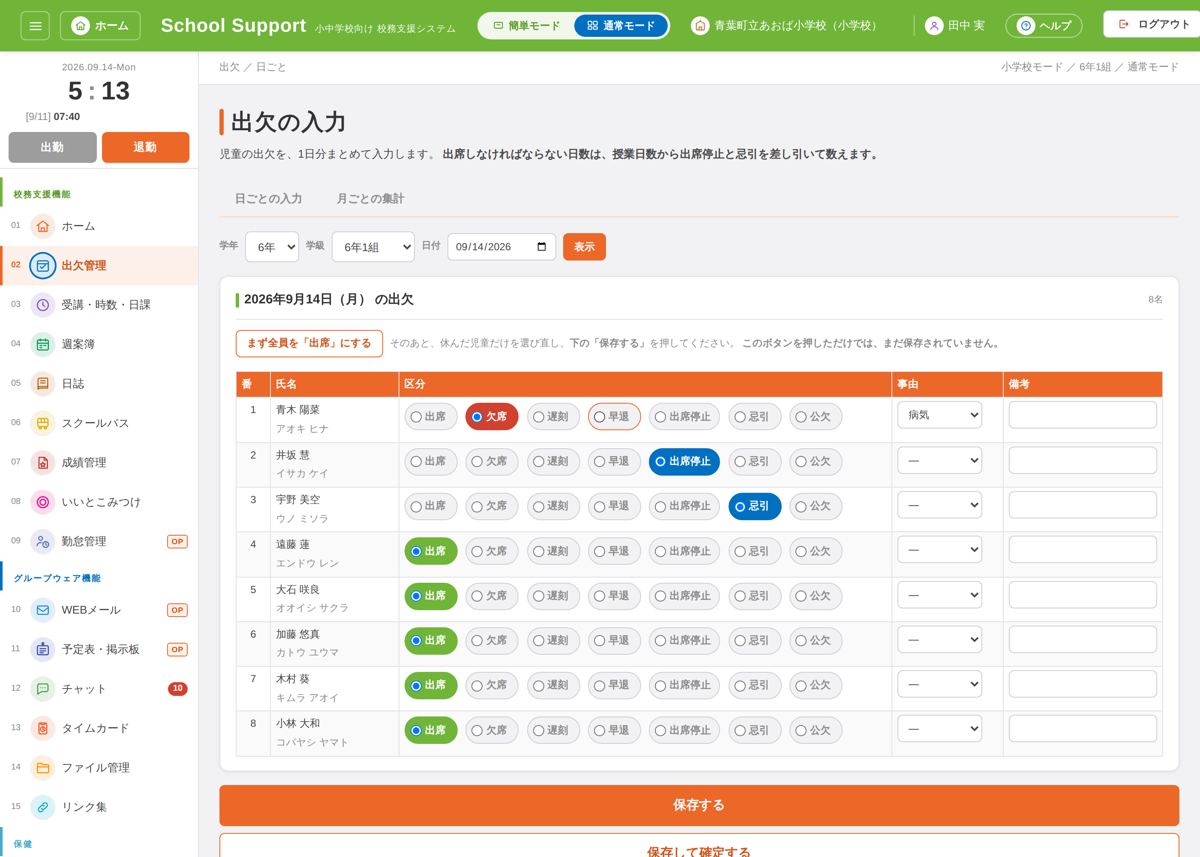
- 日付を確かめます(はじめは今日です)。
- 休んだ子の欄で、区分(欠席・遅刻・早退・出席停止・忌引)を選びます。
- 理由や、保護者からの連絡の有無を書きます。
- 入力はその場で保存されます。[保存]を押す必要はありません。
- 全員ぶん入れ終わったら、[確定]を押します。
保護者からの連絡が残っていない子に付きます。電話などで確かめたら、覚え書きに書いてください。印が消えます。
いったん[確定を取り消す]を押してから直します。取り消した記録は監査ログに残ります。
4. いいとこみつけを書く
左のメニューから[いいとこみつけ]を開くと、学級一覧が出ます。子どもの名前を押すと、その子のページで記録を足せます。担任でなくても書けます。
学級一覧のいちばん上の「すぐ記録する」で、ページを移らずに記録できます(子を選ぶ → 日付 → 場面 → 見つけたこと → 見せる範囲 → [記録する])。一覧の[記録する]を押すと、その子が欄に入ります。[見る]でその子の記録の一覧(取り消し・所見への引用)へ。数字の帯(今年度の記録 など)はやめました。
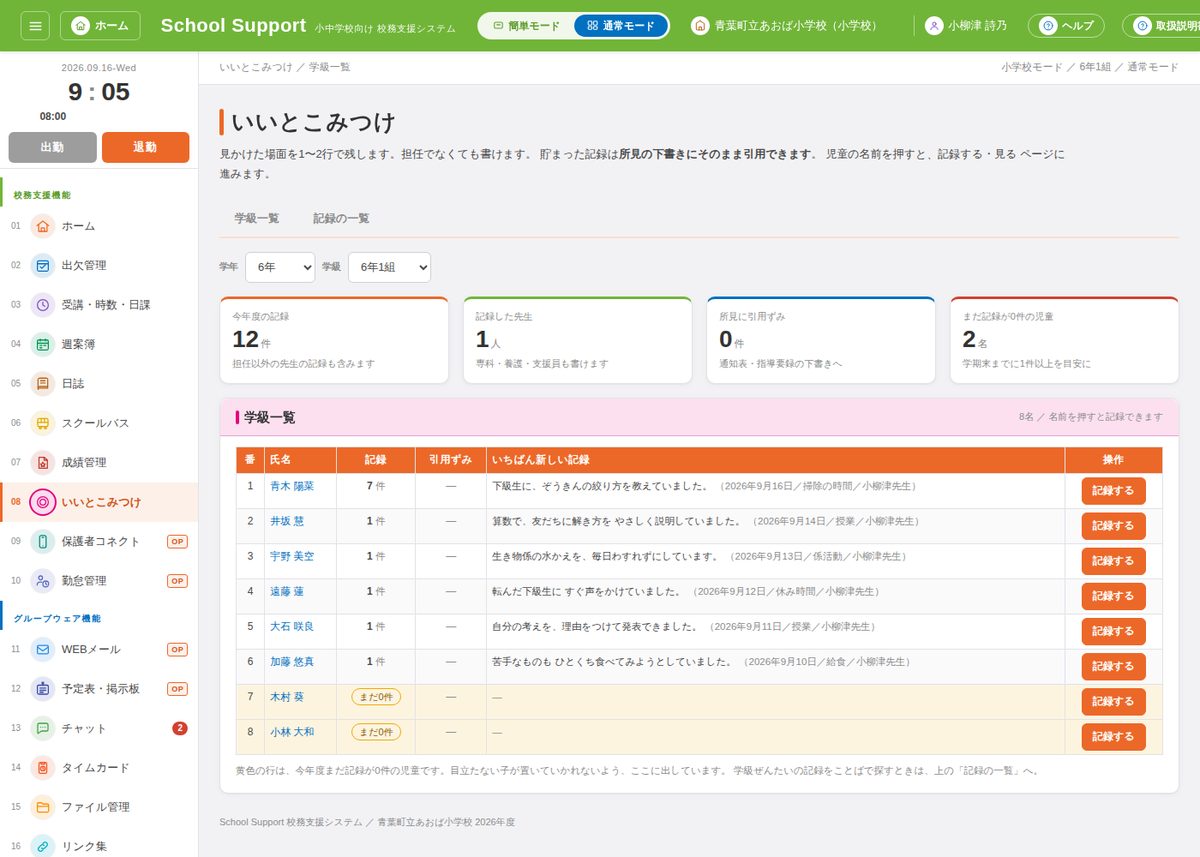
- 学級一覧で、子どもの名前か[記録する]を押します。
- 日付・場面(授業・休み時間・給食など)・見つけたこと(1〜2行)・見せる範囲を入れて[記録する]。
- [‹ 前の子][次の子 ›]で、学級一覧の並びのまま次の子に進めます。
上のタブ[記録の一覧]で、ことば・氏名・場面・先生で探せます。書き間違えたときは[取り消す]で消して、もう一度入れ直してください(記録そのものは残ります)。
5. 学校日誌を書く
左のメニューから[日誌]を開きます。出欠の数字は自動で入ります。先生が書くのは、その日にあったことです。
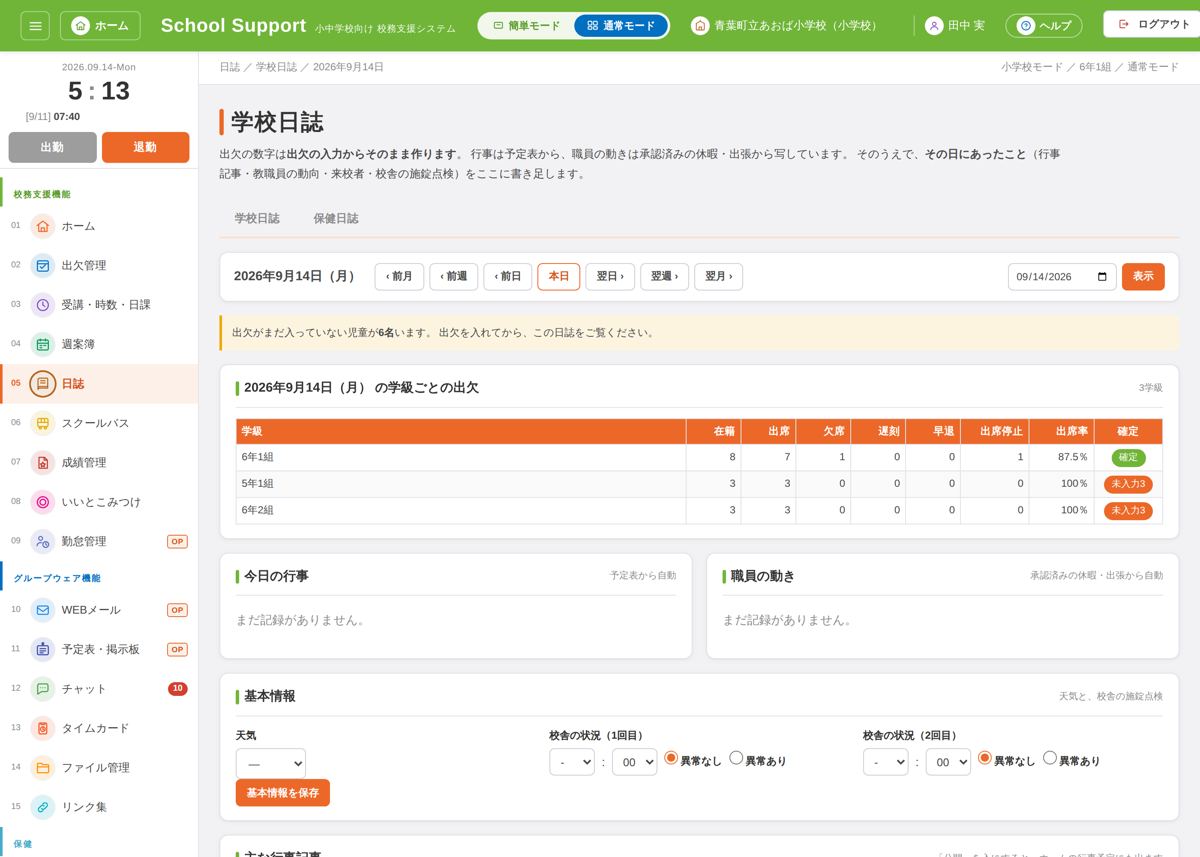
| 基本情報 | 天気と、校舎の施錠点検(1日2回ぶん。時刻と、異常なし/異常あり)。★9/30 施錠点検で「異常あり」を選ぶと、異常の内容を書く欄が出ます(異常なしに戻すと消えます)。 |
|---|---|
| 今日の行事 | [行事・予定]に入れた行事が、その日に自動で出ます(★9/17。日誌では直しません)。 |
| 朝の打合せ(黒板に出したこと) | ホームの今日の黒板に出した 今日の行事・連絡事項・校長先生から が、そのまま写ります(★9/20)。 |
| 画面の形(★9/20) | 出欠の表の下は2列です。左=今日の行事・連絡事項・朝の打合せ(黒板に出したこと)、右=職員の動き・休暇・出張・基本情報。その下に 教職員の動向・来校者・特記事項 が横いっぱいで並びます。 |
| 教職員の動向/来校者 | 教職員の動向は、上が承認済みの休暇・出張から自動、下に手で足せます。来校者は社名・氏名・用件・入校/退校の時間。★9/19「児童生徒の状態」の枠はやめました(在籍の数は名簿にあります)。 |
ホームの「来校者」「教職員の動向」の枠にある[日誌で入力する]を押すと、日誌のその場所まで飛びます。 「今日の行事」の枠からは[行事・予定で入力する]で、行事を入れる画面へ飛びます。
※ 書いた行を直すときは、いったん[消す]で消してから入れ直します。学校日誌は「その日に何があったか」の記録なので、あとから静かに書き換わらないようにしてあります。
連絡事項(★9/19)
職員への連絡は、学校日誌の「連絡事項」に書きます(掲示板はやめました)。だれから・内容を入れて[足す]。 ここに書いたものが、そのままホームの今日の黒板に出ます。取り消しも学校日誌から行います。
職員動静(★9/19)
だれが休みで、だれが出張かは、左メニューの職員動静に1か所にまとめました。 [休暇・出張の申請]で申請し、決裁する方(はじめは校長・教頭)が[承認する]と、その日の動静・ホームの黒板・学校日誌の「職員の動き」・出勤簿にそのまま入ります。 授業のあるコマは[補教(代わりの先生)]で、候補の先生の名前を押して決めます(ホームの「欠ける先生の代わり」と同じものです)。 ひと月ぶんの一覧は、勤怠管理(有料オプション)の「シフト管理」です。
★9/24 決裁のご案内:決裁できる方(はじめは校長・教頭。教務主任などに任せるときは 設定 → 権限 で「休暇・出張の決裁」を付けます)には、申請中の休暇・出張があると、 ホームのいちばん上と、職員動静のどのタブでも最初に「決裁待ちの申請が ◯件 あります」が出ます。 その場で[承認する][差しもどす]を押せます。決裁が済むと、この案内は消えます。
6. 行事・予定を作る(年間計画・予定表)
左のメニューから[行事・予定]を開きます。★9/17 から、学校の行事を入れる場所はここ1か所だけになりました (これまで「日誌の今日の行事」「学校日誌の主な行事記事」「グループウェアの予定表」の3か所に分かれていたものです)。 上のタブで[年間計画](1年ぶん)と[予定表](月・週)を切り替えます。どちらも同じ行事です。 ★9/28 年間計画のカレンダーには、学校暦の区分(休日・臨時休業・行事・振替休日・夏休・冬休・他・振替授業日。授業日は出しません)と備考が日付の下に灰色で出ます(学校暦を入れていない日は国民の祝日の名前)。 ここに入れた行事は、ホームと学校日誌の「今日の行事」・週案簿の「この週の行事」に、その日にそのまま出ます。 年間計画を直せるのは教務主任と校長です(ほかの先生は見るだけ)。標準機能なので、グループウェアの契約は要りません。
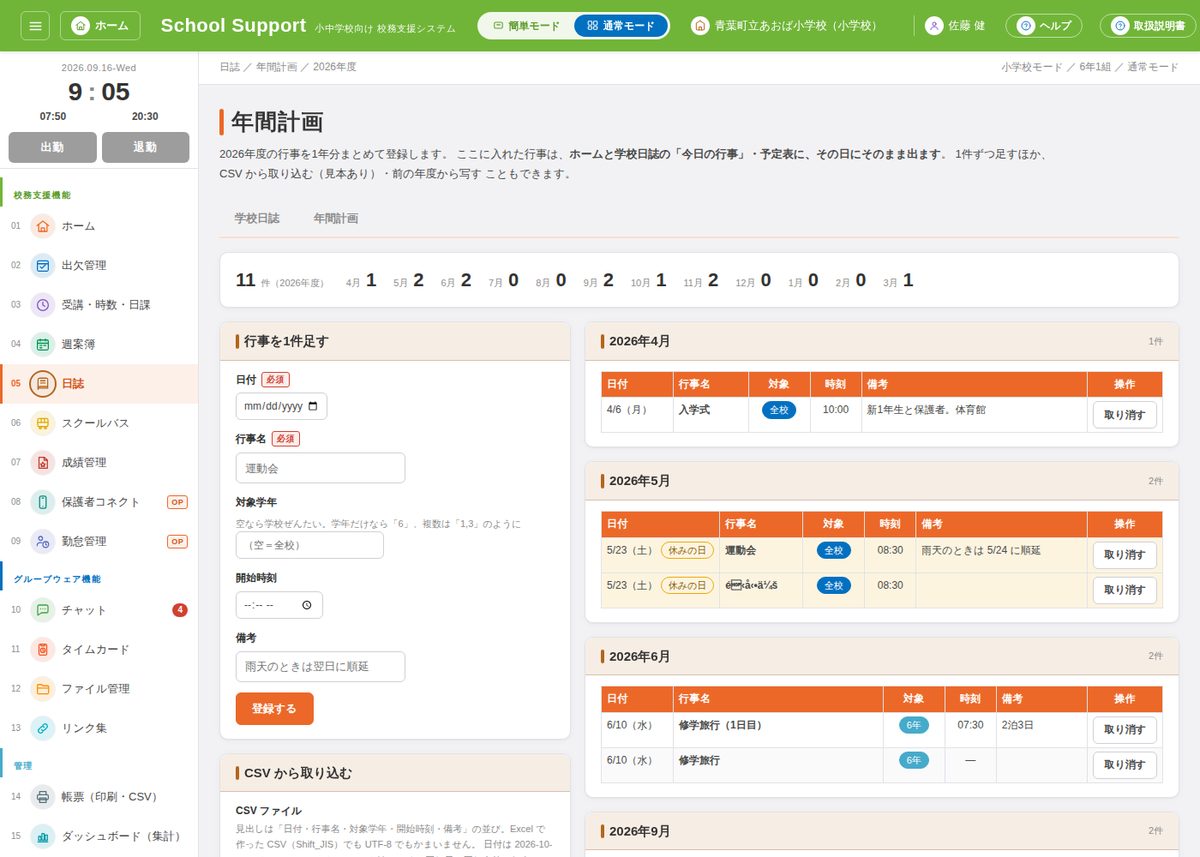
★9/18 月ごとのカレンダーで出るようになりました。上の帯の月や[‹ 前の月][次の月 ›]で月を送ります。 カレンダーの日を押すと、左の「行事を1件足す」に日付が入りますので、行事名を入れて[登録する]だけです。 月ごとの表で見たいときは[一覧]に切り替えてください(行事の取り消しは一覧から行います)。 [1年分を A3 1枚に印刷]を押すと、縦が1〜31日・横が4月から翌3月の年間行事予定表が A3 横 1枚で出ます(画面の下見も A3 横の大きさ。行事が多くて入りきらないときは自動で縮めて1枚に収めます。印刷の画面で用紙が A3 になっていることを確かめてください。PDF にも保存できます)。★9/30 カレンダーの日付を押すと新しく足す、行事を押すと直す・取り消す(左の欄が「行事を直す」に切り替わります)。
入れ方は3とおりです。
- 1件ずつ足す:日付 〜 終了日・行事名・対象学年(空なら学校ぜんたい。「6」や「1,3」のように)・開始時間目・終了時間目・学校暦に追加・備考を入れて[登録する]。★9/28 終了日を入れると(修学旅行・夏休みなど、60日まで)1日ずつ行事が入ります。開始・終了時間目を入れると(避難訓練は3限だけ など)、時間割のそのマスに行事の名前が出ます(空なら終日)。学校暦に追加にチェックを入れると、同じ日を学校暦(設定 → 学校暦)にも入れます。区分は 1 授業日・2 休日・3 臨時休業・4 行事・5 振替休日・6 夏休・7 冬休・8 他・9 振替授業日、「授業日数に数える」は 1 数える・2 数えない(空なら区分どおり)。休みの区分にした日は時間割で斜線になります。
- CSV から取り込む:[見本の CSV を下ろす]で見本を取り、Excel で行を足して CSV のまま保存し、[取り込む]。Excel の CSV(Shift_JIS)でもそのまま読めます。日付は「2026-10-03」「2026/10/3」「10/3」のどれでもかまいません。★9/28 列は 日付,終了日,行事名,対象学年,開始時間目,終了時間目,学校暦に追加,区分,授業日数に数える,備考 の10列(見出しの( )書きは読み飛ばします)。学校暦に追加は「1」で追加、区分・授業日数に数えるは上の番号。前の形(日付,行事名,対象学年,開始時刻,備考)の CSV もそのまま読めます。見本の CSV には見出しの下に「※」で始まる説明の行(数字の意味)が入っていて、取り込むときは読み飛ばします(消しても残してもかまいません)。
- 前の年度から写す:前の年度の行事を、同じ曜日に寄せて(±3日まで)今年度に写します。写したあとは1件ずつ取り消せます。
同じ CSV を二度取り込んでも増えません。取り込みの結果(入れた・重複・はねた)は画面の上に出ます。
★9/18 [予定表]のタブも、はじめは月のカレンダーで出ます。 [‹ 前の月][次の月 ›]で月を送り、日を押すと左の「予定を足す」に日付が入ります。 [週(一覧)]を押すと、1週間ぶんの予定が日ごとに並びます(予定の取り消しはこちらから)。 会議や学年だけの予定も、対象を選んで足せます。 休暇・出張は出勤簿と同じ記録を出していますので、二度入力する必要はありません。 入れ間違えたときは[取り消す]で画面から隠します(記録そのものは残ります)。
7. 出勤・退勤を打刻する
ホームの左上にある[出勤][退勤]を押すだけです。押せるほうのボタンだけが色づきます。
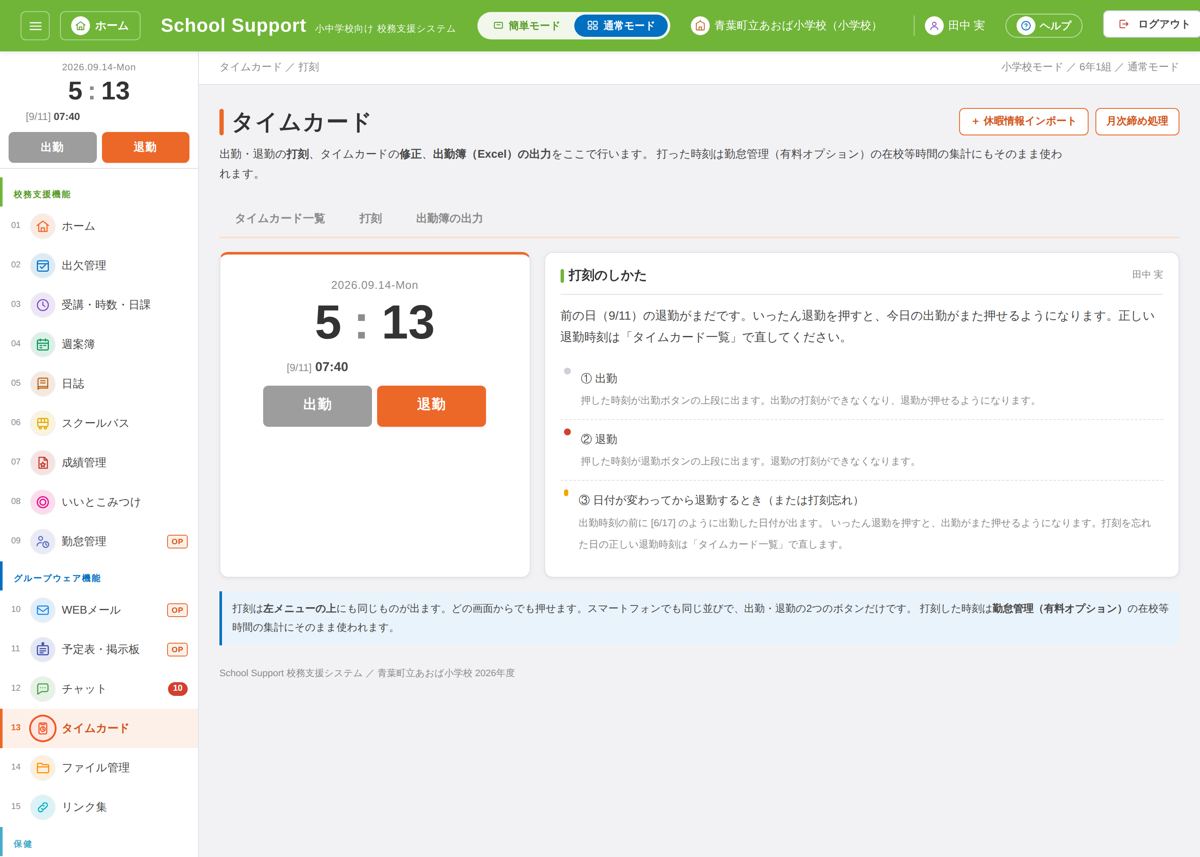
- 朝、学校に着いたら[出勤]を押します。
- 帰るときに[退勤]を押します。
- 前の日の退勤を押し忘れていると、[月/日]と出ます。押すと前の日が閉じ、また出勤が押せます。
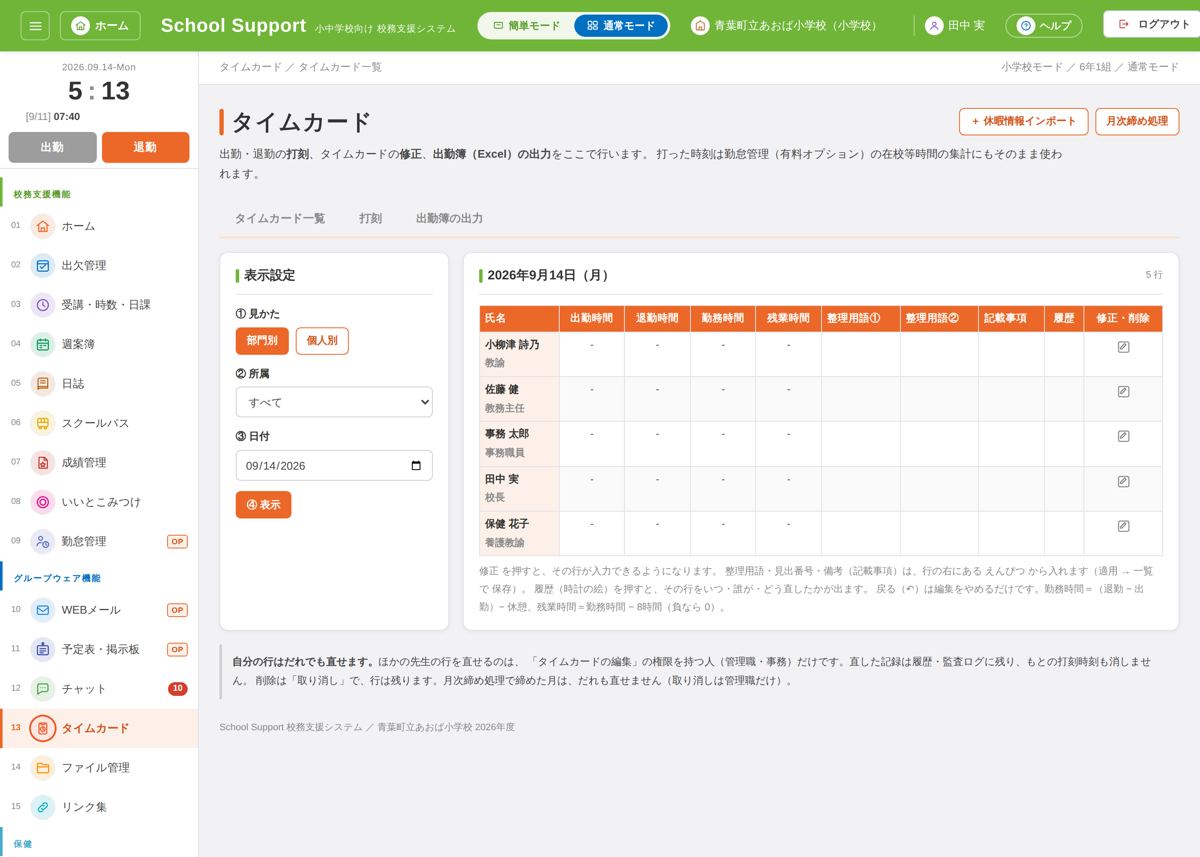
一覧の[修正]から、ご自分の行は直せます。ほかの先生の行を直せるのは管理職・事務の方だけです。 年休・出張などは「整理用語」の欄から選びます(1日2つまで)。
8. 成績・所見を入力する
左のメニューから[成績管理]を開きます。観点別評価・単元テスト・評定・所見の順に並んでいます。
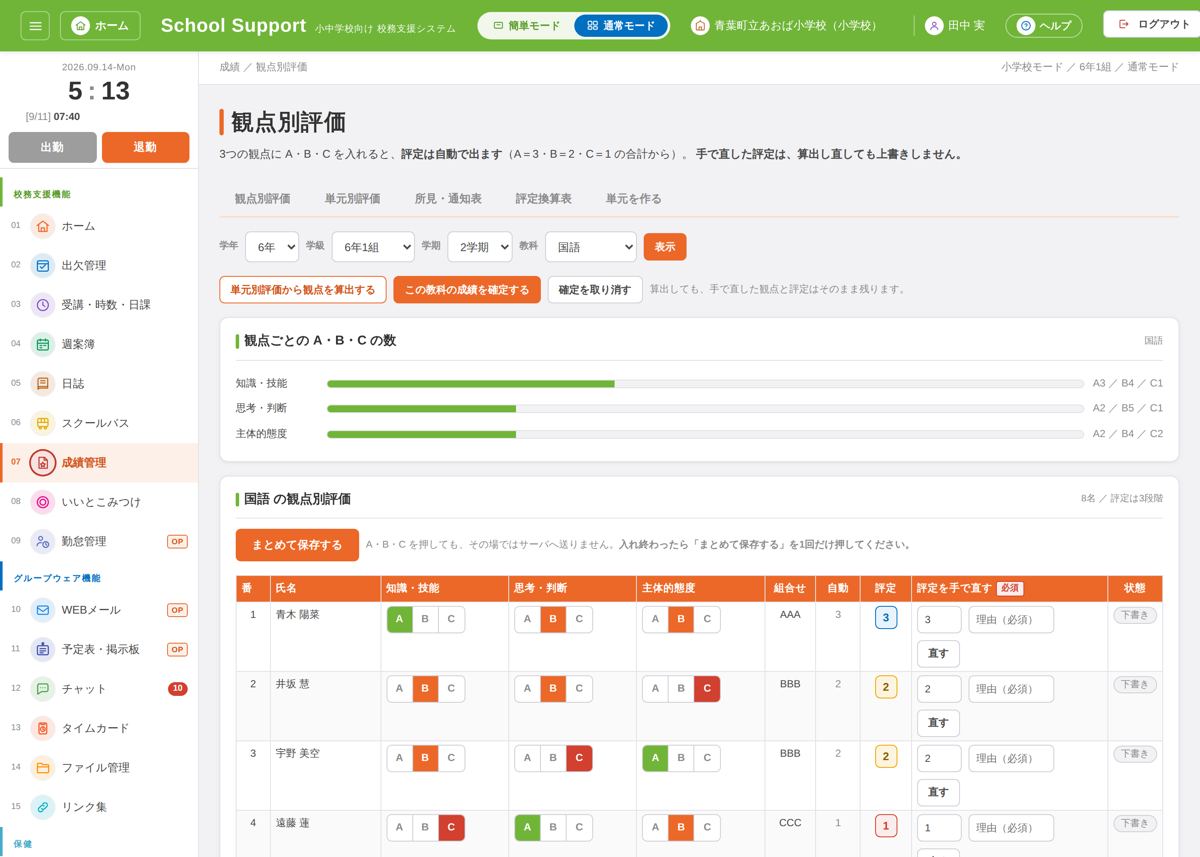
ふだん[いいとこみつけ]に短く書きためておくと、所見を書くときにその記録を引用できます。 一から思い出して書くより早く、具体的に書けます。
9. 年間の授業予定を作る(年間計画 → 学校暦 → 標準時数 → 時間割づくり)★9/28
年度はじめに、1年分の授業の予定(きほんの時間割と、そこから出る時数の見込み)を作る流れです。 この順番で入れると一度で通ります。教務主任か校長でログインしてください。初回でも1〜2時間ほどです。 途中で戻ってやり直しても壊れません。
① 行事予定(年間計画)から始める
- 行事・予定 → 年間計画:運動会・修学旅行・振替休日・夏休みなどを入れます。[見本の CSV を下ろす]→ Excel で行を埋めて[取り込む]が早い方法です(1件ずつ足しても、前の年度から写してもかまいません)。
- 休みになる行事(振替休日・夏休み・臨時休業 など)は、「学校暦に追加」を 1(チェック)にして区分(2 休日・3 臨時休業・5 振替休日・6 夏休・7 冬休 など)を選びます。同じ日が学校暦にも入るので、次の学校暦の手直しが少なくてすみます。
- 時間目のある行事(避難訓練は3限だけ など)は開始・終了時間目を入れておくと、時間割のそのマスに行事の名前が出ます。
② 学校暦を直す
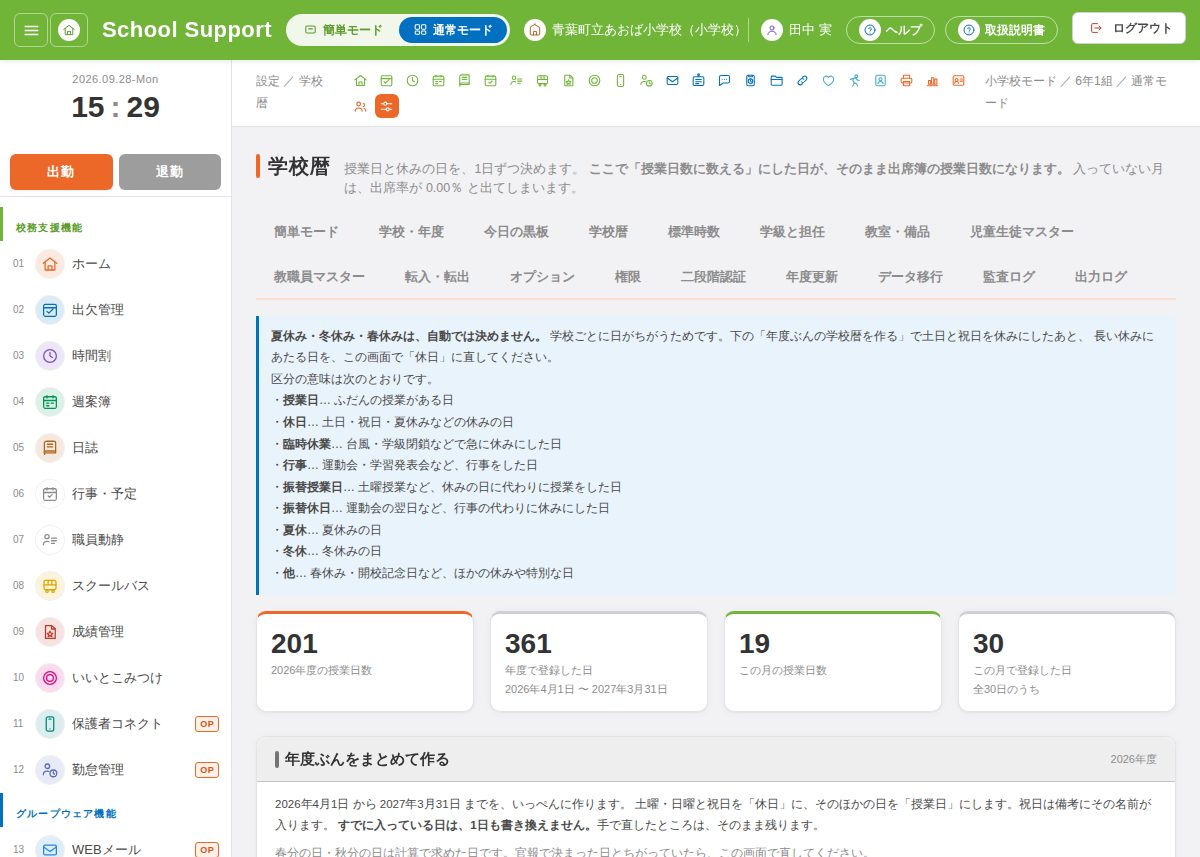
- 設定 → 学校暦:まだ年度ぶんが無ければ[年度ぶんの学校暦を作る](土日と祝日が休みになります。年間計画で入れた日は残ります)。
- ★10/1 区分が「授業日」「振替授業日」以外の日(休日・臨時休業・行事・振替休日・夏休・冬休・他)には授業を入れません:時間割・ホームに授業の札は出ず、週案簿は未実施(学校暦)、時数集計の予定にも数えません。行事の日に一部の時限だけ授業をするなら、区分は「授業日」にして年間計画の行事に時間目を入れます。
- 月ごとの表で、年間計画に入れなかった休み(春休み・学校の創立記念日 など)を「休日」に直し、授業日数を確かめます。入っていない月は出席率が 0% と出ます。★10/1 入れた区分を消したいときは、区分で「(消す:まだ決めませんに戻す)」を選んで保存します。休校・臨時休業にした日は、週案簿のそのコマが自動で未実施(学校暦)になり、時数集計も数え直されます。
③ 標準時数を確かめる
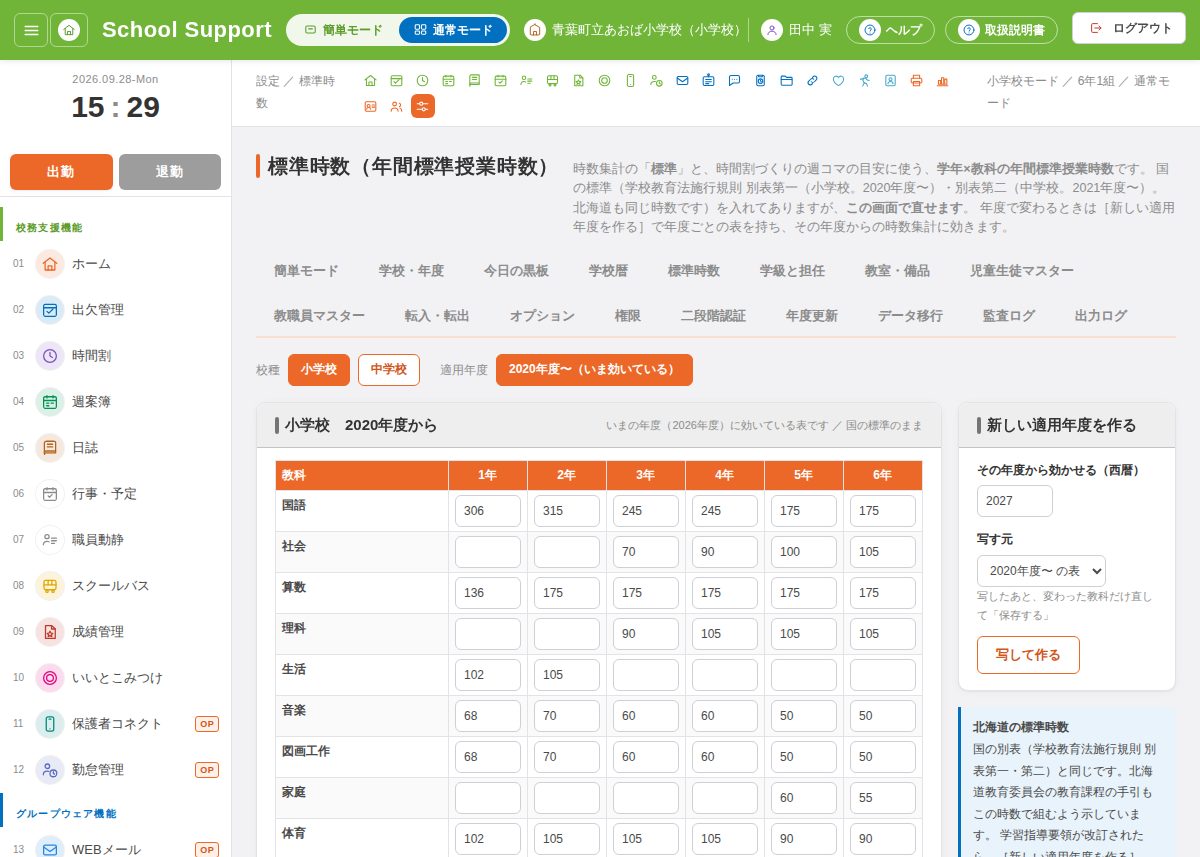
- 設定 → 標準時数:学校で変えている教科があれば直して[保存する]。そのままなら何もしなくてかまいません(年度で変わるときは[新しい適用年度を作る])。
- 設定 → 学級と担任/教職員マスター:今年度の学級と先生がそろっていることを確かめます。
④ 時間割づくり(時間割 → 時間割づくり)
[時間割づくり(自動作成)]は、時間割のタブのいちばん右です(教務主任・校長だけ。★9/29)。画面の上に「年度はじめの流れ」の帯(① 年間計画 › ② 学校暦 › ③ 標準時数 › ④ 時間割づくり)が出ていて、①〜③を押すとその画面に移れます(学校暦・標準時数は、校長のほか教務主任も開いて直せます)。帯の右の「年間の授業予定の作り方」で、この章が開きます。
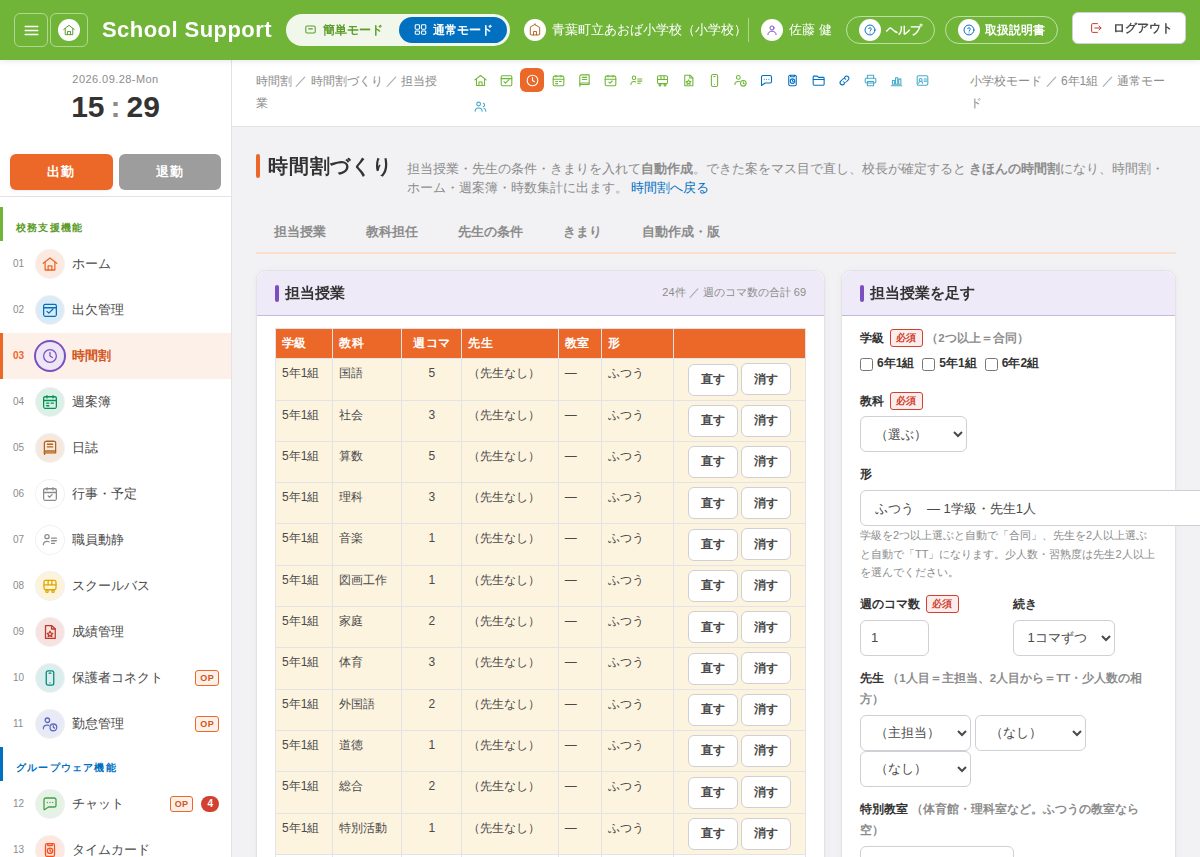
- 担当授業:[標準時数からたたき台を作る]を押します。専科・TT・少人数があれば、ここで先生や形を直します。
- 教科担任(中学校・専科がある小学校):学年×教科の表で、担当の先生を選びます。
- 先生の条件:非常勤の出勤日、勤務不可、避けたい時限、体育館などの教室の使えない時限。
- 条件の確かめ(★9/30):[自動作成・版]のいちばん上の「時間割づくりの条件」を押すと、必ず守るもの(きまりもここ)/ランダム(先生の避けたい・希望 など)/案の設定が、いま入っている数と一緒に出ます(流れの帯の「時間割づくりの条件を表示 ›」からも)。
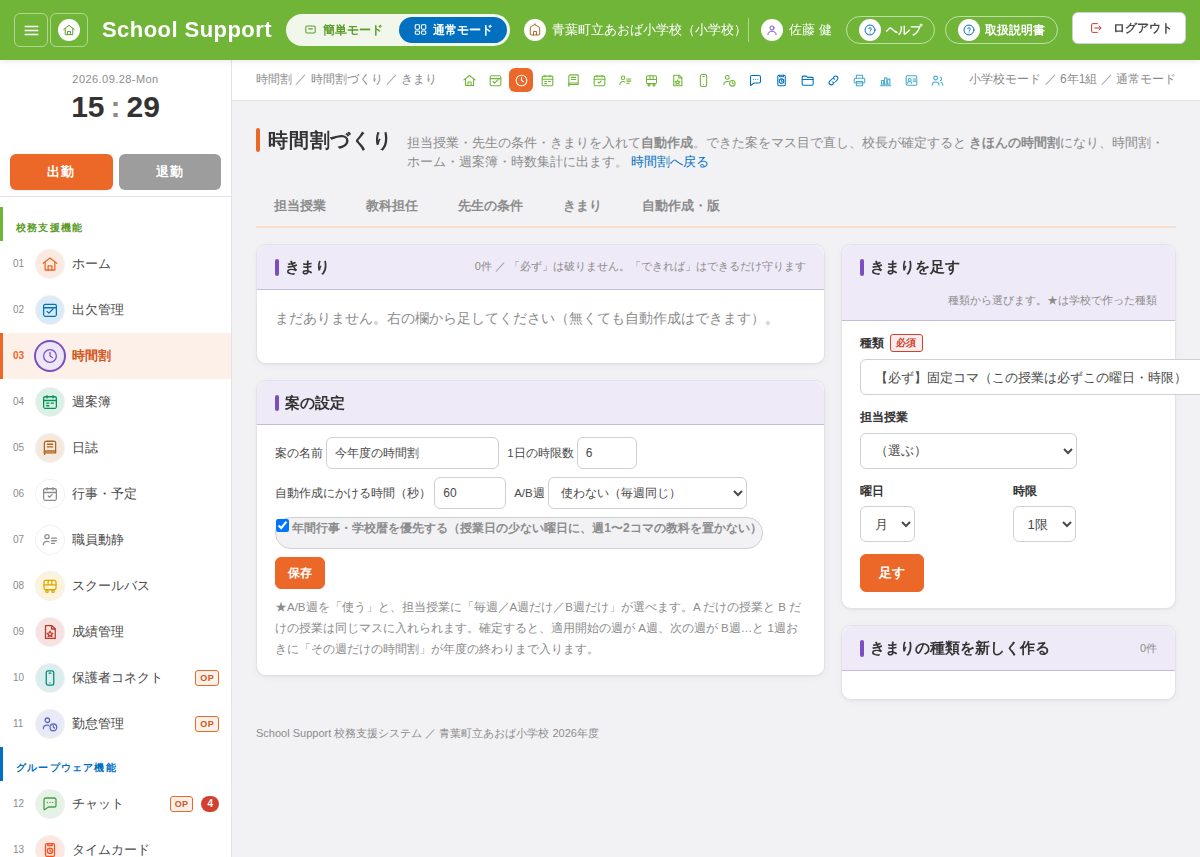
- きまり:固定コマ(朝会・委員会 など)、学級の授業なし、「体育は5限にしない」など。「年間行事・学校暦を優先する」はチェックのままで(★9/30 年間の授業日がいちばん少ない曜日には週1〜2コマの教科を必ず入れません。ほかの少ない曜日には置きにくくします)。
- 自動作成・版:「事前チェック」に赤(足りない条件)が無いことを見てから[自動作成する]。数十秒で案ができます。
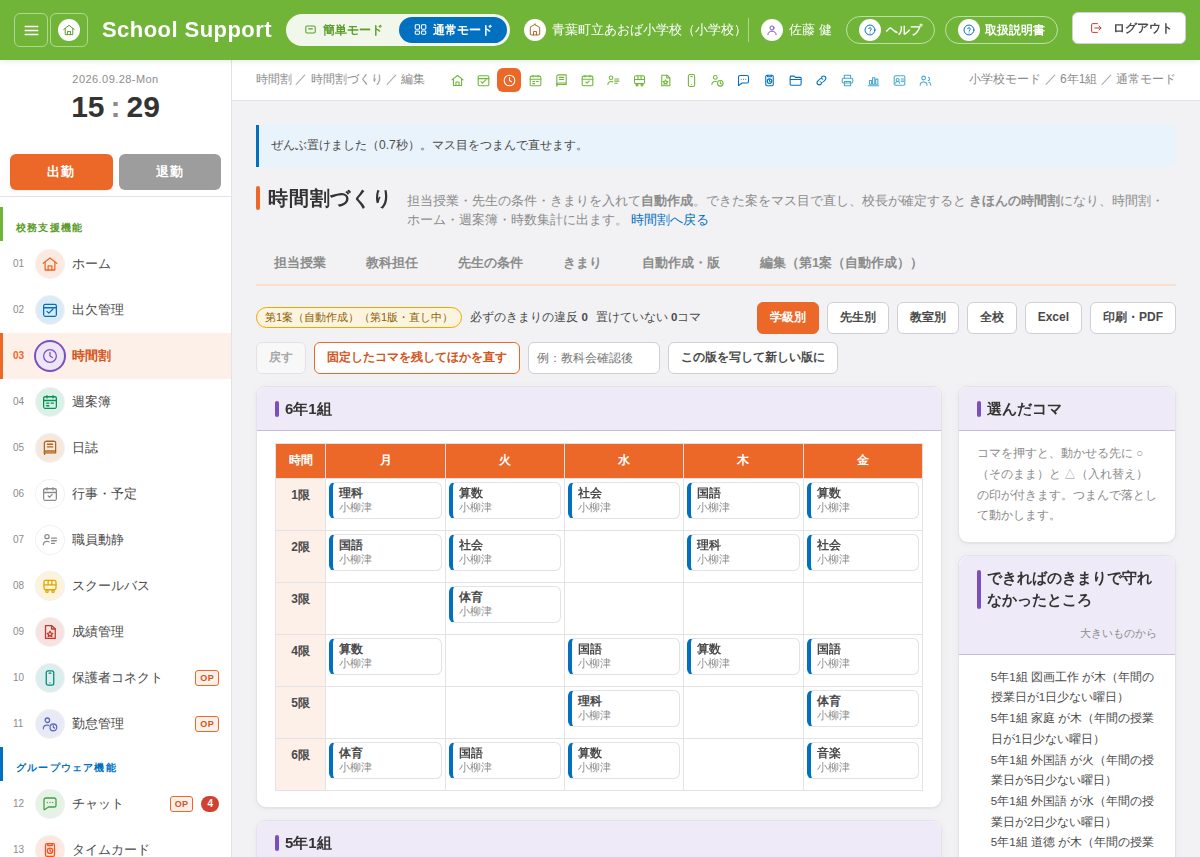
- 編集:置けなかった授業や「必ずのきまりの違反」があれば、マス目をドラッグ&ドロップで直します。案(版)は何回でも作り直せます。
- 月表示(★9/30):編集の上の[月表示]で、案(毎週同じ並び。A/B週なら1週おき)を日付にあてて月ごとに見られます。学級を選ぶ・前の月/次の月。学校暦の休みの日は空き、年間行事も出ます。日のマスを押すと 学級別 の表に戻ります。
- 確定する(校長):編集画面の上部で、適用開始日(はじめは年度のはじまりの4月)を入れて[確定して きほんの時間割 にする]。★9/30 年間行事のある時限は授業を入れません(時間目のある行事はその時限、終日の行事は全部の時限を「その週だけの時間割」で空けます。学校暦の休みの日はもとから授業なし)。全校の行事はぜんぶの学級、学年の行事はその学年、学級だけの行事はその学級だけが空き、対象以外の学級には授業が入ります(年間計画の「対象」に 学年「6」か 学級「6-1」「6年1組」を入れます)。★10/1 行事を足した・直した・取り消したときは、その週の時間割も自動で直ります(行事で空けたマスだけ入れ直し。手で直したマスは触りません)。前から入っている時間割に行事の時限の授業が残っているときは、年間計画の「時間割を行事に合わせ直す」を押します(年度ぜんぶの週)。編集の月表示でも、行事の時限には授業を出しません。休みの日に行事もあるときは、時間割・週案簿には行事の名前だけを出します(同じ内容が2つ並びません)。入れたいときは 時間割 →[その週だけ]で手で入れられます。あとから行事を足したときも同じように空きます。適用開始日から年度の終わり(3月)まで、いまの時間割(その週だけの手直しも)をすべて上書きします。
⑤ 反映を確かめる
- 時間割(週ごと)に各学級の時間割が出ます。年間行事・学校暦の休みは、自動で斜線や行事名が入ります。
- 週案簿にコマが入り、時数集計の「予定」「見込み」が埋まります。数字が古いときは[数え直す]。
行事で崩れた週だけ、時間割 →[その週だけ]で直します。年度の途中で先生や学級が変わったときは、時間割づくりで「この版を写して新しい版に」→ 直して → 確定、です。 お試しで入れたものを消してやり直すときは、設定 → データの削除(年度を選んで、時間割・年間行事・学校暦・時数・週案簿 をまとめて消す)。
10. 週案簿を書く・確認する
時間割を作る(★9/25)
左のメニュー[時間割]→ 上のタブ[時間割を作る]で、週を選んで(‹前の週/日付/次の週›)、右の教科の札を月〜金 × 時限のマス目につまんで落とし(入っているマスに落とすと入れ替え。札を押すとそのマスだけ先生・教室を直せます。× で空に、[戻す]で1つ前へ)、 [この週の時間割を保存する]を押します。札の先生と教室は、下の「この学級のきほん(教科 → 先生・教室)」で「1年1組の音楽は ○○先生で 音楽室」のように決めておくと自動で入ります(保存すると「時間割づくり → 担当授業」にも同じものが入ります)。ふつうはその週だけの時間割です。 「この週から先も、この時間割にする」にチェックを入れて保存すると、きほんの時間割を書きかえます(先の週にも効きます)。 [前の週から複製]で前の週の時間割を写せます。[きほんの時間割に戻す]で、その週だけの時間割をやめられます。
マス目の6限の下の「備考」に、お弁当・水筒などの特記事項を日ごとに直接入れられます([この週の時間割を保存する]で一緒に保存)。 見出し右の[印刷(A4縦)]で、1週間の時間割を画面と同じ向き(縦が時限・横が日付。いちばん下に備考)で印刷できます。祝日・臨時休業の日は、名前を全部のコマに出します(学校の年間予定 → 国民の祝日の順)。
年間行事・学校暦が時間割に出ます:曜日の見出しに、その日の年間行事(全校と、その学級の学年の行事)が橙の札で、学校暦の休み(祝日・臨時休業・振替休日・夏休 など)は名前が赤字で出て、その日のマスは斜線になります。時間目を決めた行事(避難訓練 3限 など)は、そのマスの上に橙で行事の名前が出ます。終日の行事や学校暦の休みの日は、1限から最後のコマまで全部のマスに名前が入ります。印刷(A4縦)にも同じように出ます。
土・日と日付(★9/30):時間割と週案簿の右端に 土・日 が細く出ます(見るだけ。学校暦の休みの名前・年間行事)。週案簿の曜日の下にも日付と、学校暦の休み・年間行事が出ます。
空のマスを押して教科を入れる(★9/30):週表示で空のマスを押すと、その行のすぐ下に教科の札が並びます。押すとそのマスに入ります(先生・教室は「この学級のきほん」から)。
授業を押して週案簿の予定を書く(★9/29):週表示で授業の札を押すと、その行のすぐ下に「選んだ授業」の入力欄が伸びて出ます(右上の × で閉じる)。先生・教室を変えられ(このマスだけ。「この週の時間割を保存する」で残る)、その下の「週案簿の予定(この日のこのコマ)」に書いて[予定を週案簿に保存]を押すと、すぐ週案簿のそのコマの予定に入ります(時間割の保存とは別)。書いた予定は札の下に1行で出ます。提出した週案は、差し戻しになるまでここでは直せません。
週/月の切り替え(★9/29):上の「週|月」で月表示にすると、1か月ぶんの時間割(日ごとの時限と教科。休みの日は斜線と名前、年間行事は橙)が見られます。月表示は見るだけで、日のマス(どこでも)を押すと、その日の週の時間割(直す画面)に移り、押した日の列に色が付きます。下に「この月のコマ数」。
教科ごとの色(★9/29):札は教科ごとに色が分かれています(国語=赤、社会=橙、算数・数学=青、理科=緑、生活=黄緑、音楽=桃、図画工作・美術=紫、家庭・技術・家庭=青緑、体育・保健体育=黄、外国語・外国語活動=藍、道徳=水色、総合=茶、特別活動=灰)。足した札は6色のどれかになります。印刷にも色が出ます。
札を足す:右の「教科の札」の下の[+ 札を足す]で、行事・クラブ・委員会などの札を足せます(名前・略称・区分)。教科は自治体×校種で共通なので、同じ校種の学校ぜんぶで使えます(評定・観点別評価は付きません)。
保存すると、その週の週案簿(提出前のもの)のコマ・ホームの今日の時間割・時数集計にそのまま反映されます。週案に書いた予定・実施の文は消えません。 作れるのは担任(自分の学級)と管理職・教務主任(学校ぜんぶ)です。ほかの先生は同じ[時間割]を見るだけです(札やボタンは出ません)。★9/25 夜 [時間割(学級ごと)][児童生徒別][日課]のタブはやめ、[時間割を作る]を[時間割]にして先頭にしました。
時間割づくり(自動で作る。★9/25)
学期のはじめに時間割をまるごと作るときは、上のタブ[時間割づくり(自動作成)](いちばん右。教務主任・管理職だけ)。4つの小さなタブを左から順に進めます。
| ① 担当授業 | 学級 × 教科 × 先生 × 週の回数。[ひな形を入れる]を押すと標準時数(学年ごとの教科の時数)から一気に入ります。担任・専科の先生はそのまま拾います。 |
|---|---|
| ② 先生の条件 | 先生ごとの、月〜金 × 時限のマス目。押すたびに「○(入れてよい)→ ×(入れない)→ △(ランダム避ける)」と変わります。1日の上限・1週の上限もここ。 |
| ③ きまり | 「体育は5時間目にしない」「同じ教科を同じ日に2回入れない」「○○先生の授業を月曜1時間目に固定」のような約束。★9/30 きまりは「必ず」が基本で、必ずには順位(小さいほど先に守る)を付けます。必ずをぜんぶ守ると置けない授業が出たときは、順位の大きい(下の)必ずから順にゆるめて置き、ゆるめたきまりを編集画面に出します。「ランダム」(できるだけ守る)も選べます。それでも置けないコマは「置けなかった授業」に、どのきまり・どの先生の条件で置けなかったかが文で出ます。 |
| ④ 自動作成・版 | [自動で作る]を押すと数秒で時間割ができ、版として残ります。押す前に足りないもの(先生の枠が授業数より少ない、理科室が足りない…)は赤く出るので、①②を直してから。何回でも作り直せて、版は消えません。 |
| ⑤ 編集画面 | 版を開くと学級 × 時限のマス目。コマをつまんで動かせ、動かせる先(○)・入れ替えになる先(△)が色で見えます。動かしたくないコマは鍵で留めます。[もとに戻す]で1つ前へ。上に「必ず守る約束が破れている数」と「点数」が出ます。よければ[この版を時間割にする]で、選んだ週からのきほんの時間割になります(週案簿・ホームにも反映)。Excel でも出せます。 |
時間割づくり ── もう少し細かいこと(Phase 2。★9/25)
| 形 | 担当授業の「形」で、TT(1学級に先生2人以上が同時に)・少人数(学級を分けて先生ごとに同時に)・習熟度・合同(2学級以上をいっしょに)・学年合同・交流(特別支援学級と交流学級を同じ時限に)・ペアを選べます。先生は3人まで。学級を2つ以上選ぶと自動で「合同」、先生を2人以上で自動で「TT」になります。 |
|---|---|
| 2時間続き | 「続き」を 2時間続き にすると、隣り合う2つのマスに入り、編集画面では点線の枠で出て2コマまとめて動きます。 |
| A/B週 | [きまり]の下の「案の設定」で A/B週 を「使う」にすると、担当授業に「毎週/A週だけ/B週だけ」が付きます。A だけの授業と B だけの授業は同じマスに入れられ、コマに A・B の印が出ます。確定すると、適用開始の週が A週、次の週が B週…と、B週のぶんが「その週だけの時間割」として年度の終わりまで入ります(時間割で週を進めると見えます)。 |
| CSV で取り込む | [担当授業]の下の「CSV で取り込む」。[ひな形をダウンロード]で、いまの担当授業入りの CSV が落ちるので、Excel で直して[取り込む]。列は 学級・教科・週コマ・先生・教室・形・続き・週・覚え書き。先生や学級が複数のときは「・」で区切ります。同じ学級・教科の行は上書き、名前が見つからない行は飛ばして知らせます。 |
| 教室の条件 | [先生の条件]の上で教室を選ぶと、体育館などの使えない時限(押すと 不可/空)と同時に使える数(半分ずつ使うなら 2)を決められます。同時に使える数は 設定 → 教室・備品 にもあります。 |
| 見方・印刷 | 編集画面の上の[学級別][先生別][教室別][全校]で見方を変えられます(全校はマスを押すとその学級へ)。[印刷・PDF]で印刷用のページが開き、ブラウザの印刷で紙か PDF にします(確認番号つき)。右の「選んだコマ」の下に入れ替え候補(○=空き、△=入れ替え)の一覧が出て、押すとそこへ動きます。 |
| 先生本人の希望 | 先生は[時間割]の上の「来学期の時間割の希望を出す」で、自分の避けたい時限・入れてほしい時限だけを出せます。教務主任が決めた「不可」は灰色で残り、変えられません。出した希望は「先生の条件」にそのまま入り、自動作成でできるだけ守られます。 |
時間割づくり ── 小学校の教科担任制・特別支援学級・ひとりの時間割(Phase 3。★9/25)
| 教科担任 | [時間割づくり]→[教科担任]。学年ごとに「学級 × 教科 → 先生」の表が出ます(空欄=担任)。理科は専科の先生、社会は隣の学級の担任…と選んで[この表を担当授業に写す]。担当授業が無い教科は標準時数から作られます。中学校でも教科ごとに先生を選ぶのに使えます。 |
|---|---|
| 交換授業 | 「交換授業は同じ時限に並べる」にチェックしておくと、担任どうしが学級を入れ替えて教える教科(1組の担任が2組で社会、2組の担任が1組で理科)を見つけて同時グループにし、必ず同じ時限に置きます。編集画面では、どちらかを動かすと相手もいっしょに動きます。 |
| 同時グループ | 担当授業の「同時グループ」に同じ名前(例:3年選択A)を入れた授業は、必ず同じ時限に置かれます。選択教科の組や、学年をまたぐ習熟度の組に。 |
| 特別支援学級と交流学級 | [教科担任]の下で、特別支援学級・交流学級・交流する教科を選んで[足す](「担任もいっしょに行く」にチェックすると、その時限は特別支援学級の担任もふさがります)。自動作成のとき、交流学級のその教科の授業に特別支援学級がいっしょに入り、特別支援学級だけのその教科は外れます。確定すると、特別支援学級の時間割にも同じコマが入ります。[きまり]の一覧にも「交流」として出ます。 |
| 児童生徒別 | (タブには出していません。URL /hours/student で開けます)学級 → 子を選ぶと、その子の週の時間割。特別支援学級の子は交流学級の時間割も横に並び、交流する教科に色が付きます。中学校で受講登録のある子は「受けている講座」も出ます。[印刷]でそのまま紙に。 |
時数の未達リスク・代打候補・教育委員会の一覧(Phase 4。★9/25)
| 未達リスク | [時間割]→[時数集計]。教科ごとに「差(実施 − 今日までの予定)」「達成率」「見込み(実施+これから予定)」「未達リスク」の列が増え、見込みが年間標準に届かない教科は赤、余裕が2コマ以下か3コマ以上の遅れは黄、足りる教科は緑。上に「このままでは足りない教科」の数の札が出ます。 |
|---|---|
| 代打候補 | (タブには出していません。URL /hours/staffday で開けます)「代打候補」で休む先生を選ぶ(その日に休暇・出張が承認済みの先生は名前が出ています)と、その先生の授業ごとに、その時限が空いている先生が点数順に出ます。点数は 同じ教科(+30)・同じ学年(+20)・その学級の副担任(+25)・担任(+15)・その日のコマ数が少ない・今年度の補欠の回数が少ない。[この先生を補欠に]を押すと、下の「変更を登録する」に学級・時限・補欠・先生・理由が入るので、[変更を登録する]で確定。 |
| 教育委員会 | ダッシュボード[教育委員会]に「時間割の確定状況・時数不足」。学校ごとに、時間割づくりの状態(未着手/作成中/確定)と、教科の数・計画比 遅れ・足りない見込み(見込みが標準に届かない学級×教科)・不足コマが並びます。個人の名前は出ません。 |
ことばのきまり・こう直す・前年度から引き継ぐ(Phase 5。★9/25)
| きまりの種類を新しく作る(★9/28) | ★9/29 作り直し:「もとになる種類」はやめ、名前・必ず/ランダム(基本は必ず)・効き方(入れない/入れたい)と、既定の 学級・教科・先生・施設(教室)・曜日・時限・日付・値・毎週/月1回 を決めます。足すときに、既定の中身から自動作成の きまり に読みかえます(先生を決めた種類は「先生の条件」の「不可」に、施設を決めた種類は「教室の条件」に入ります)。既定に無い 学級・教科 は足すときに選びます。既定の曜日・時限が複数なら、その組み合わせぶんをまとめて足します。 |
|---|---|
| おすすめのきまり(★9/28) | [きまり]の「おすすめのきまり」に、よくあるきまり(同じ日に2回入れない・曜日に散らす・先生の連続は4コマまで・国語と算数(数学)は午前に・体育は5限と1限に入れない・音楽と図工(美術)は1限に入れない)が並びます。チェックして[チェックしたきまりを足す]で1回で足せます(入っているものは飛ばします)。自動作成がいい感じにならないときは、まずこれを足してから作り直してください。 |
| 版を消す(★9/28) | [自動作成・版]の一覧の[消す]で、いらない案(版)を消せます。確定した版は消せません。 |
| 必ずの順位・守れないときは理由・途中の時限を空けない(★9/30) | きまりは「必ず」が基本です。必ずには順位(1〜999。小さいほど先に守る)を付け、[きまり]の一覧の欄で変えられます。★10/1 ふだんは必ずをぜんぶ守ります(守れない授業は「置けなかった授業」に理由つき)。案の設定の「置けない授業があるときは、順位の大きい必ずからゆるめる」をオンにしたときだけ、順位の大きい(下の)必ずから順にゆるめて置き、ゆるめたきまりは編集画面の「ゆるめた必ずのきまり」に出ます(その版では違反に数えません)。時限数が少ない日も途中の時限を空けず、1・2・3限…と朝から詰めます(じゃまなコマはどかして詰めます)。自動作成は時間がかかります(案の設定の「かける時間」は 50秒まで。ふだんは 30秒)。押したら画面を閉じずに待ち、もし「Gateway Timeout」が出ても 1分ほど待って[自動作成・版]を開き直すと、できた版が並んでいることがあります。おすすめのきまりは、チェックを付けて保存すると足し、外して保存すると消えます。守れないコマは「置けなかった授業」に、まとめ(きまり:…・先生がほかの授業・先生が勤務不可 など、マスの数つき)と、マスごとの理由の文(「月:音楽 はこの曜日に入れないきまり(必ず)です」など、多い順に8つまで)と、直し方のヒントが出ます。ランダムにしたきまり・月に1回のきまりは罰点(できるだけ)です。自動作成は 1日の中の空きコマ(あとに授業があるのに空いている時限)を作らず朝から詰め、1日のコマ数のかたより(24コマなら 5・5・5・5・4)と前の日と同じ並びもできるだけ避けます。優先の順は ① 学校行事・学校暦 → ② 担当授業・教科担任・先生の条件 → ③ きまり です(「必ず」は順に関係なく破りません)。 |
| 年間行事・学校暦を優先する(★9/28) | [きまり]の「案の設定」のチェック(はじめは入っています)。学校暦から曜日ごとの年間の授業日数を数え、授業日の少ない曜日(祝日が多い月曜など)には、週1〜2コマの教科(音楽・図工・道徳 など)を置きにくくします。事前チェックに曜日ごとの授業日数が出ます。学校暦がまだ無い年度は、国民の祝日と長期休業の目安から数えます。 |
| 校内AIの手伝い | AI連携(有料オプション)が使えるときは、読めない文を校内AIにも読んでもらいます。AIの読みはそのまま信じず、種類と相手(教科・学級・先生)をこちらで確かめ直してから候補に出します。必ず守る/ランダム の判定や、実際に足すのは、これまでどおり人とシステムです。 |
| こう直す | [自動作成・版]の事前チェックの × に「→ こう直す」が付き、どのタブで何を直せば通るか(先生の不可をゆるめる・担当授業を減らして分ける・教室の同時に使える数を増やす・固定コマを別の時限に…)が書いてあります。押すとそのタブへ。 |
| 前年度から引き継ぐ | 前の年度がある学校は、[きまり]の「案の設定」の下に「◯年度から引き継ぐ」。きまり・先生の条件・担当授業を選んで[引き継ぐ]。学級は表示名が同じもの、先生は今年度もいる人だけを引き当て、今年度にもう入っているものは触りません。引き継げなかったもの(学級が無い・担当授業を引き当てられない)は一覧で知らせます。 |
左のメニューから[週案簿]を開きます。1週間の予定と実施を、教科・コマごとに書きます。 コマはふだん読む形(予定/実施/状態の印)で並んでいて、その下に3つのボタンが出ます。
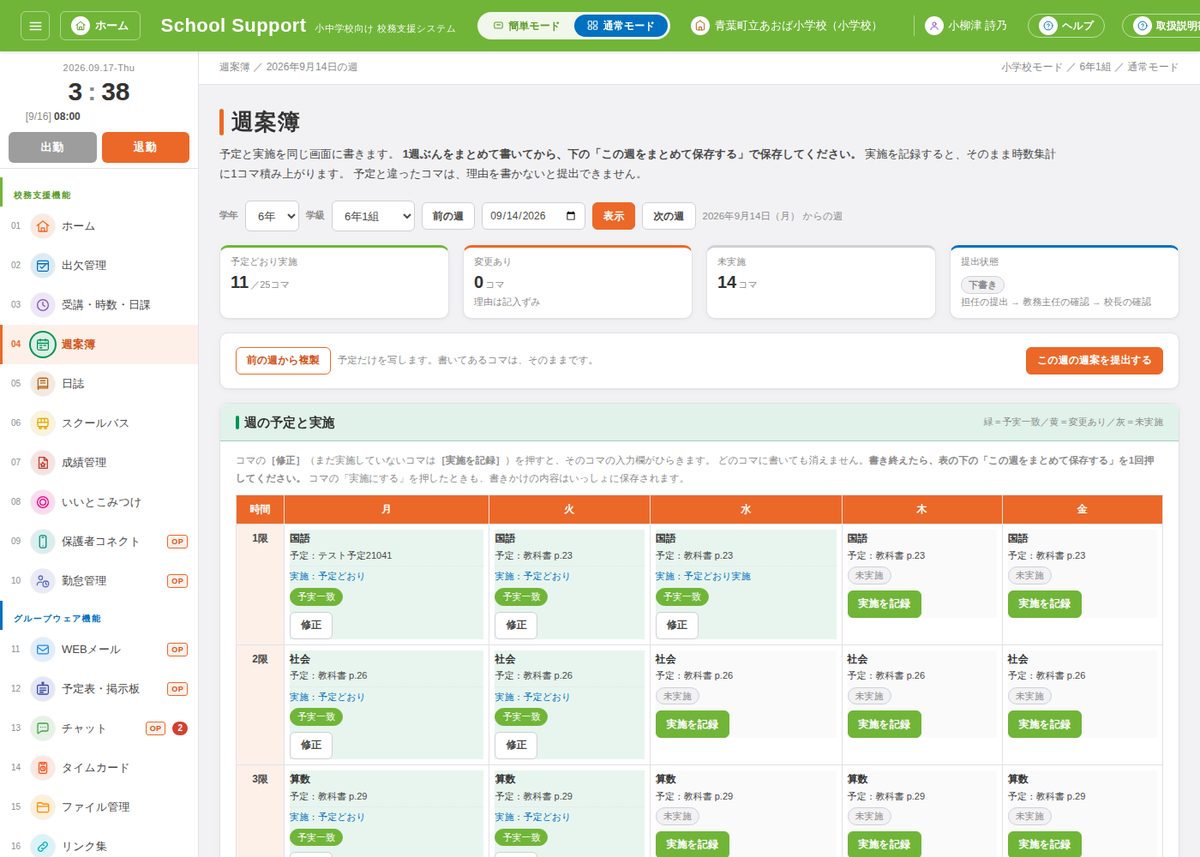
- コマの下の3つのボタンで、そのコマの結果を決めます(★9/18 表からそのまま押せます)。
実施 予定どおり行ったとき。押すだけで記録されます。実施の欄が空なら予定の文字がそのまま入ります。時数集計に1コマ積み上がります。印は緑「予実一致」。 予定変更 予定と違うことを行ったとき。押すと入力欄がひらきます。実際に行ったことと、変えた理由の両方を書いてから、中の[この内容で予定変更にする]を押します。時数集計に1コマ積み上がります。印は黄「予定変更」。 未実施 行わなかったとき。押すと入力欄がひらきます。行わなかった理由を書いてから、中の[この理由で未実施にする]を押します。実施の欄は空のまま(予定の文字は入りません)、時数集計にも入れません。印は赤「未実施」。 - ★10/1 学校暦で区分が「授業日」「振替授業日」以外の日(休校・臨時休業・振替休日・行事 など)は、時間割と同じく週案簿にも授業は入りません(休みの名前だけ出ます。実施を記録ずみのコマだけ、未実施(理由=学校暦:休みの名前)で残ります)。時数集計にも入りません。授業日に戻せばコマが戻ります。学校暦・年間行事を保存したとき、時間割づくりで確定したときに、作ってある週案簿(提出前)がそろい、時数集計もそのたびに数え直されます。
- まだ何も決めていないコマは、灰色の「未記入」です。「未実施」とは別ものです(未実施は行わないと決めたコマで、理由が付いています)。
- 予定そのものを直すときは[予定を直す]をひらいて書き、表の下の[この週をまとめて保存する]を1回押します(どのコマに書いても消えません)。
- 予定変更と未実施のコマは、理由を書かないと提出できません。
- ぜんぶ書けたら、表の上の[この週の週案を提出する]を押します。
表の上の[前の週から複製]を押すと、前の週の予定だけをこの週に写します。 すでに書いてあるコマはそのままです(書いたものは消えません)。実施と理由は写しません。
その週に行事があるときは、表の上に「この週の行事」が出ます([行事・予定]に入れたもの)。
担任の週案は、学年・学級を選ぶとそのまま開けます(学級と週で1つです)。[確認待ちの週案(学校ぜんたい)]に、提出されて確認していないものが並びます。承認の記録は校長/教頭/教務主任の別で残ります。
提出したあとの週案は、担任は直せません。直してもらうときは「確認の記録」の欄から差し戻してください。
11. 連絡する
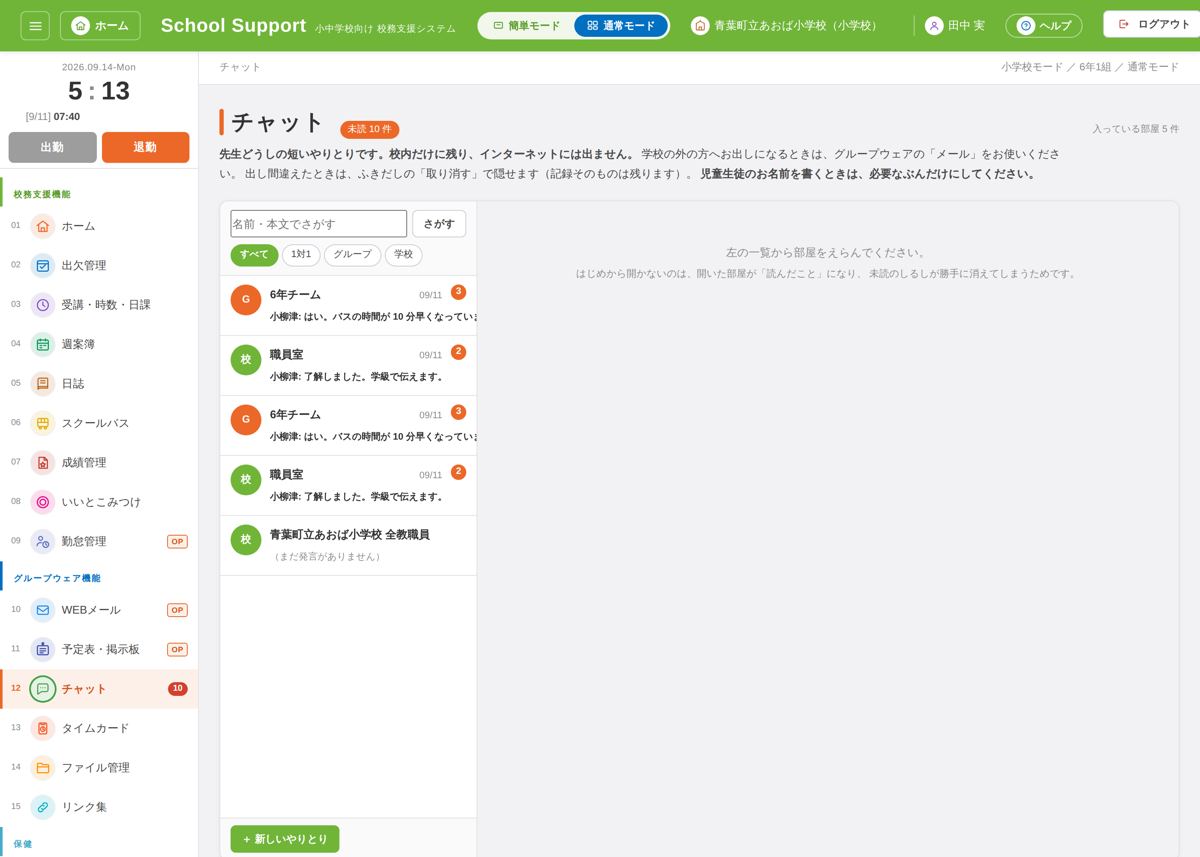
チャット(先生どうしの短いやりとり)OP
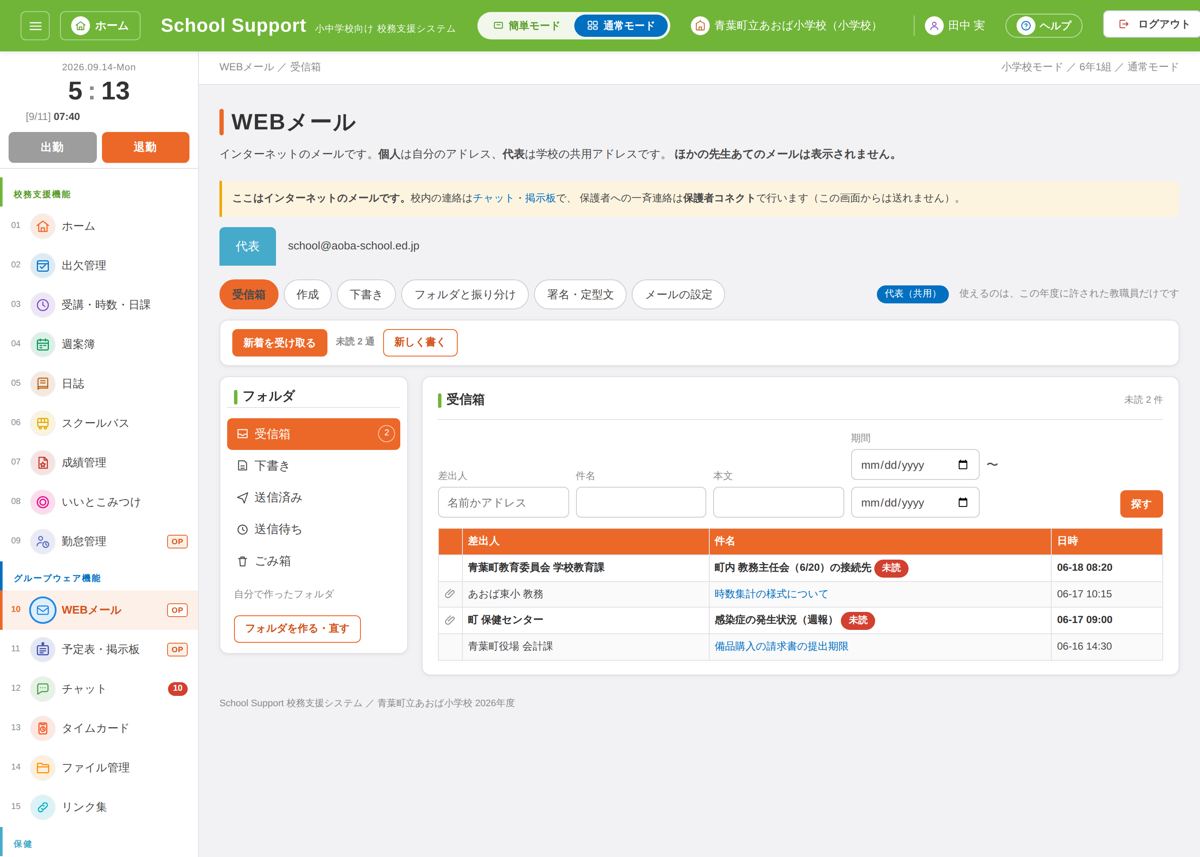
WEBメール(学校の外とのやりとり)OP
施設・備品予約OP
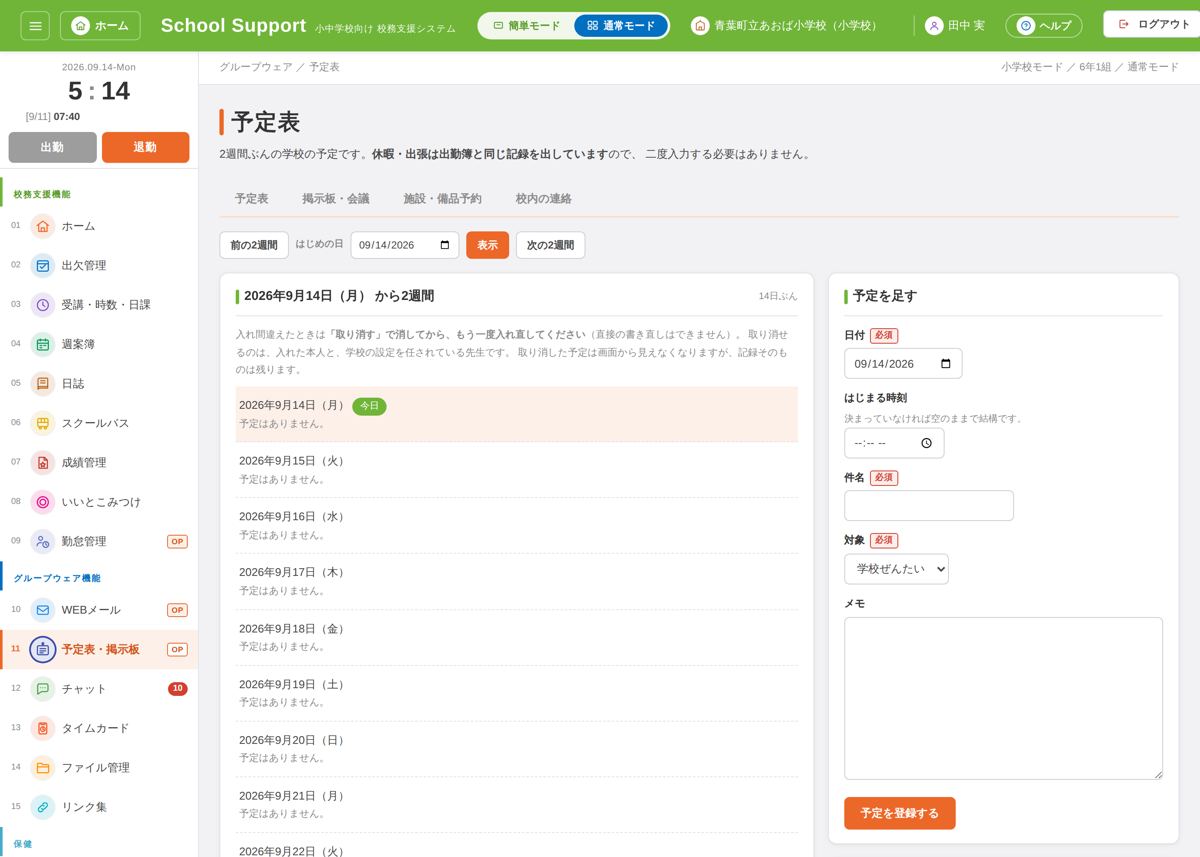
※ ★9/17 行事の予定表は[行事・予定](標準機能)へ移りました(この取扱説明書の 6 章)。 ★9/19 掲示板はやめました。職員への連絡は学校日誌の「連絡事項」(標準機能)に1本化し、ホームの今日の黒板・朝の打合せに出ます。短い連絡は[チャット]をお使いください。
ファイル管理(学校の中でファイルを共有する)
左のメニューの[ファイル管理]は、Windows のエクスプローラーと同じ3つの部屋でできています(★9/19 見やすくしました)。
| 左:フォルダの木 | 学校共有・学年・保健室・教育委員会から(鍵つき。学校側では消せません)・自分のフォルダ(あなたにだけ見えます)・ごみ箱。「▸」で下のフォルダが開きます。 |
|---|---|
| まん中:一覧 | いちばん上がいまいる場所(住所欄。押すと上のフォルダへ戻れます)。その下に検索・並び順・[アップロード][新しいフォルダ]が横に並び、フォルダ → ファイルの順に一覧が出ます。ファイルの行を押すと右に詳しい情報が出ます。 |
| 右:詳しい情報 | 版・大きさ・更新した人・タグ。[ダウンロード][共有リンク][ごみ箱へ]もここです。同じ名前を上げると版が上がり、前の版も残ります。 |
保護者コネクト(保護者とのやりとり)OP
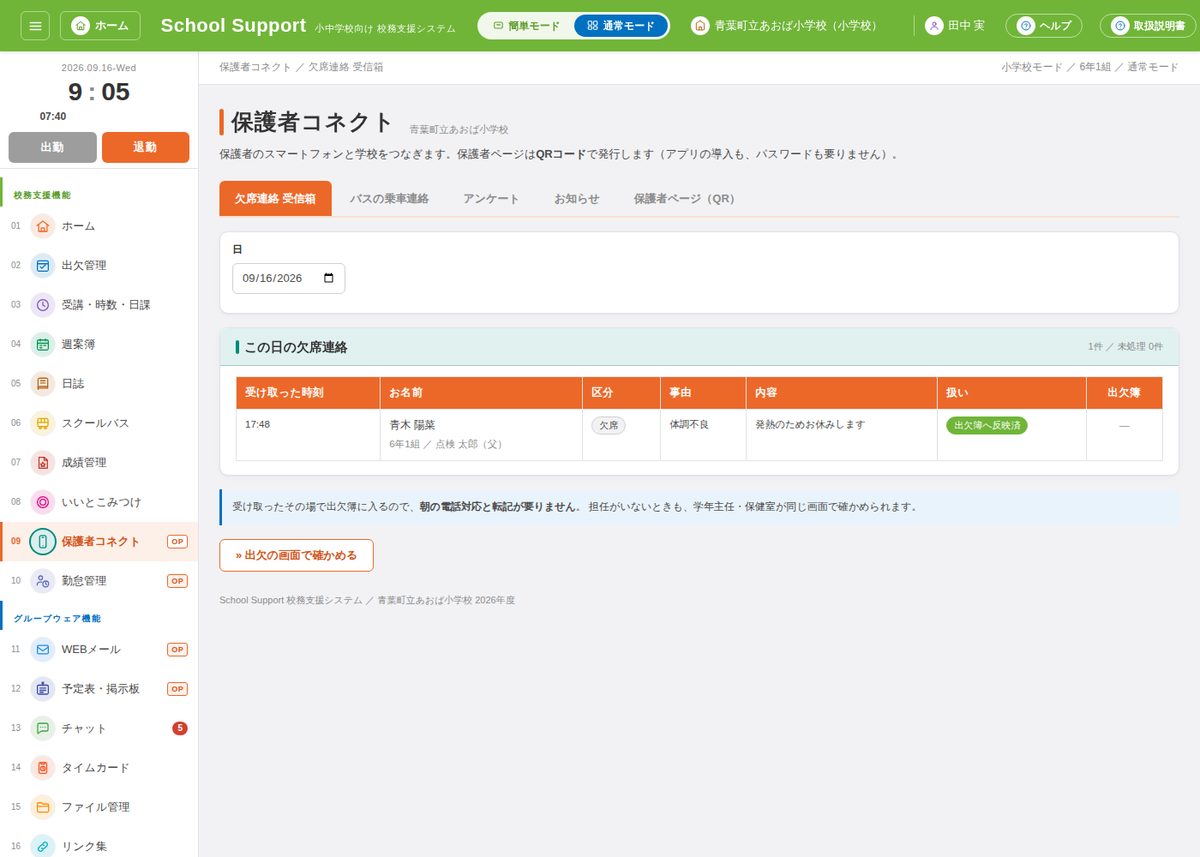
保護者ページは QRコード で発行します(設定の要らない、ログイン無しのページです)。欠席の連絡・バスの乗車連絡・メールアドレスの登録が使えます。止めた保護者ページは、もう開けません。★9/26 アンケート・お知らせは いったん外しました。
保護者コネクトから届いた欠席・バスの連絡のうち、まだ扱っていないものがホームのいちばん上に出ます(担任は自分の学級、管理職などは学校ぜんぶ)。 欠席連絡は[出欠簿へ入れる]か[見送り]、バスの連絡は[確認]を押すと枠から消えます。押したものは[保護者コネクト]→[確認ログ]に、扱った日時・連絡の日・だれ・連絡の中身・扱いと、扱った人の名前で残ります(期間で絞れます)。 バスの「乗らない」は、確認しなくてもスクールバスの名簿にはもう入っています([確認]は「見た」という印)。保護者が出し直すと、確認はやり直しです。
保護者が自分のページの「メールアドレス」に入れると、[保護者ページ(QR)]の一覧に 確認待ち と出ます。 メールで届く 6けたの確認の番号が合うか、学校が[確認済みにする]を押すと 登録済み です。 学校の側からも、行の[直す]で入れられます(空で消す)。発行のときに入れてもかまいません(学校が入れたものは、その場で登録済み)。 [メール一覧 CSV]で、学級・お子さん・保護者・メール・状態を出せます(一斉メールの宛先に)。
確認メールは、サーバの .env に CONNECT_MAIL_FROM(差出人)を入れた学校だけ送られます。空の学校では「確認待ち」で届くので、保護者に確かめて[確認済みにする]を押してください。
12. 印刷する(帳票)
左のメニューから[帳票(印刷・CSV)]を開きます。名簿・通知表・出席簿など32種類を、PDFとCSVで出せます。文部科学省の参考様式(指導要録・健康診断票など)に合わせてあります。
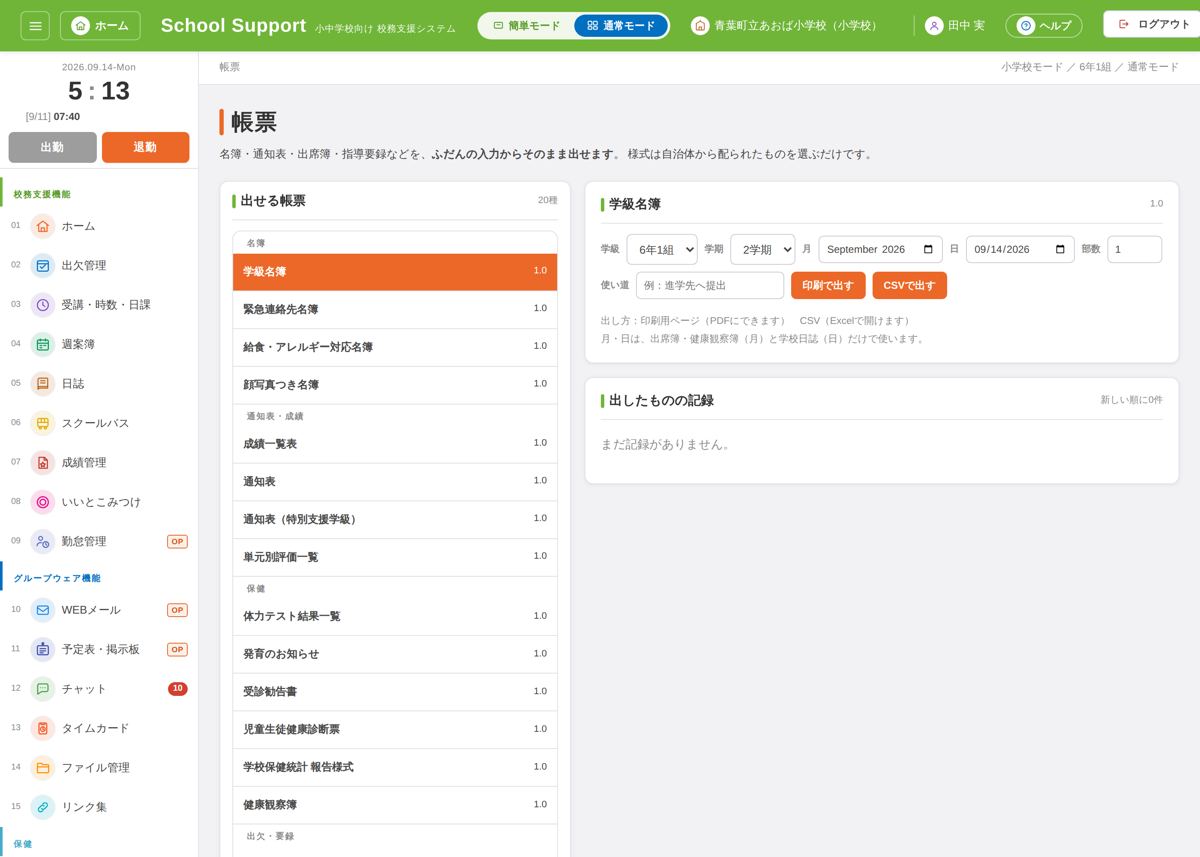
文字が化けないように整えてあります。そのまま開いていただけます。
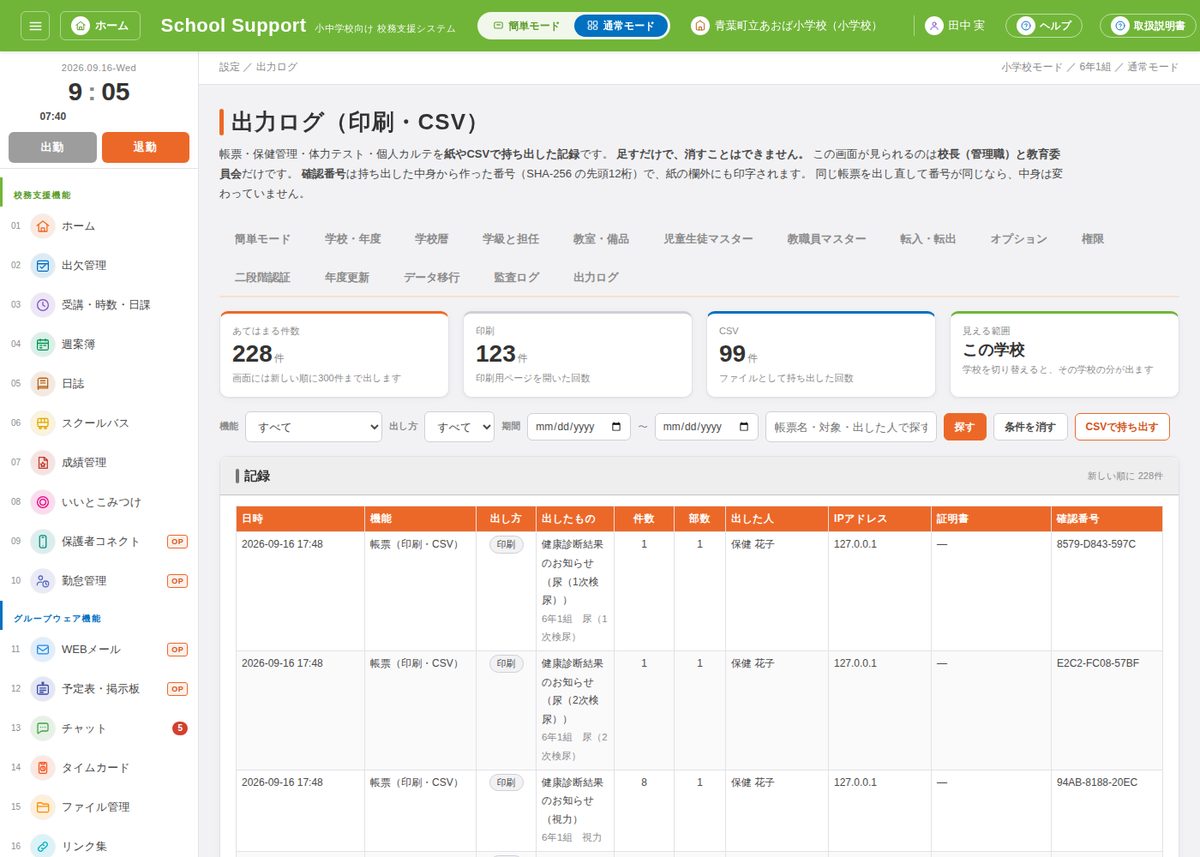
印刷した帳票の右下に確認番号(例 SS-2609-0A3F)が入ります。だれが・いつ・何を出したかが出力ログに残り、番号で突き合わせられます。書き換えられた帳票かどうかを、あとから確かめるためのものです。
原本の保存(★9/18)… 印刷用に出した帳票は、紙と同じ中身をそのまま原本として保存しています。設定 → 出力ログ の右端[見る]で、そのとき出した紙をそのまま見直せます(開くたびに改ざんが無いことを確かめて帯に出します)。指導要録の様式1は20年、ほかは5年で消えます。
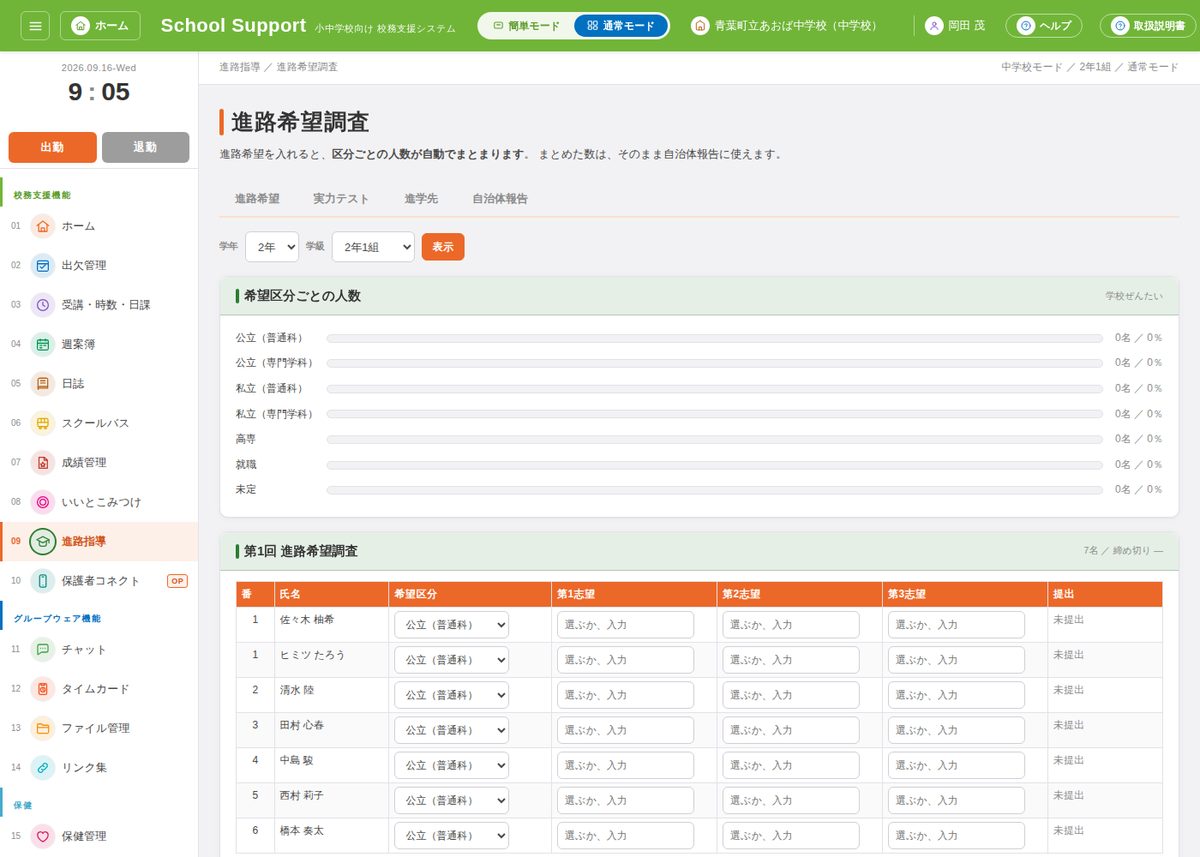
13. 進路指導(中学校)
中学校では、左のメニューに[進路指導]が出ます。上のタブは[進路希望][実力テスト][出願・進学先]の3つです(★9/24 進路の「自治体報告」のタブはやめました)。
- 進路希望(★9/24):上の「調査」で第1回・第2回・第3回を選んで入れます。回ごとに別の記録です(第2回を入れても第1回は残ります)。
- 出願を足す:[出願・進学先]で、生徒・志望校・入試区分・志望の順位・受験日を入れて[足す]。1人に何校でも足せます(併願)。 [第1志望から出願を作る]を押すと、選んだ回の進路希望の第1志望から、まだ出願の無い生徒の出願をまとめて作ります。
- 出願の進み具合:行ごとの[次へ]で、出願の準備 → 調査書づくり → 出願した → 受験した と進め、受験のあとは[合格][不合格]。 上の「出願の進み具合」に、段階ごとの件数と、まだ出願の無い生徒の数が出ます。
- 進学先に決定:合格した出願の[進学先に決定]を押します。1人1校です(ほかの出願の「進学先」の印は外れます)。
- 進学先が決まった後の手順:決まった生徒ごとに ①入学手続き(入学金・書類)を確かめた ②ほかの受験校へ辞退を伝えた ③指導要録の抄本(写し)を送った ④健康診断票・歯の検査票を送った を[済にする]で記録します(済ませた日が残ります。押し直すと「まだ」に戻ります)。
14. 管理職・事務の方へ
名簿を直す(設定 → 児童生徒マスター/教職員マスター)
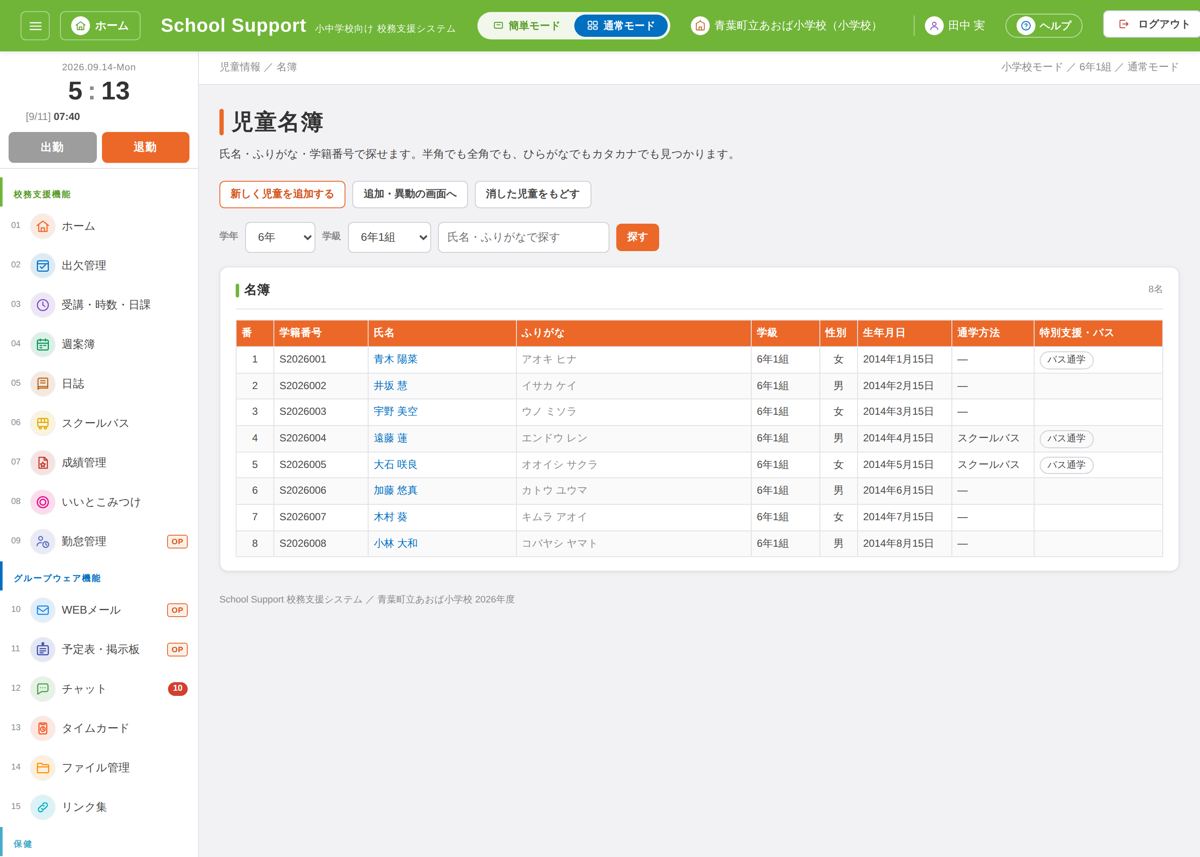
教職員を外すと、その先生はログインできなくなります。ご自分を外すことはできません。
年度を選んでまとめて消す(設定 → データの削除)★9/28
年度を選んで、時間割づくり(案・担当授業・きまり)・時間割(きほん・その週だけ)・年間行事・学校暦・時数(計画・実施)・週案簿 を、チェックしたものだけまとめて消します(お試しで入れたものを片づけて作り直すときに)。 右に何件消えるかが出ます。確認の欄に「削除」と入れないと消えません。元に戻せません。出欠・成績・名簿・標準時数・教科マスタは消しません。消したことは監査ログに残ります。校長と教育委員会だけが使えます。
標準時数を直す(設定 → 標準時数)★9/28
時数集計の「標準」と時間割づくりの週コマの目安に使う、学年×教科の年間標準授業時数の表です。 国の標準(学校教育法施行規則 別表第一(小学校)・別表第二(中学校)。北海道も同じ時数です)を入れてありますが、この画面でそのまま直せます。 年度で変わるときは[新しい適用年度を作る](いまの表を写す)→ 変わった教科だけ直す →[保存する]で、その年度からの時数集計に効きます(前の年度はそのまま)。 [国の標準に戻す]でいつでも戻せます。小学校・中学校は別の表で、上のボタンで切り替えます。空のマスは「その学年にない教科」です。
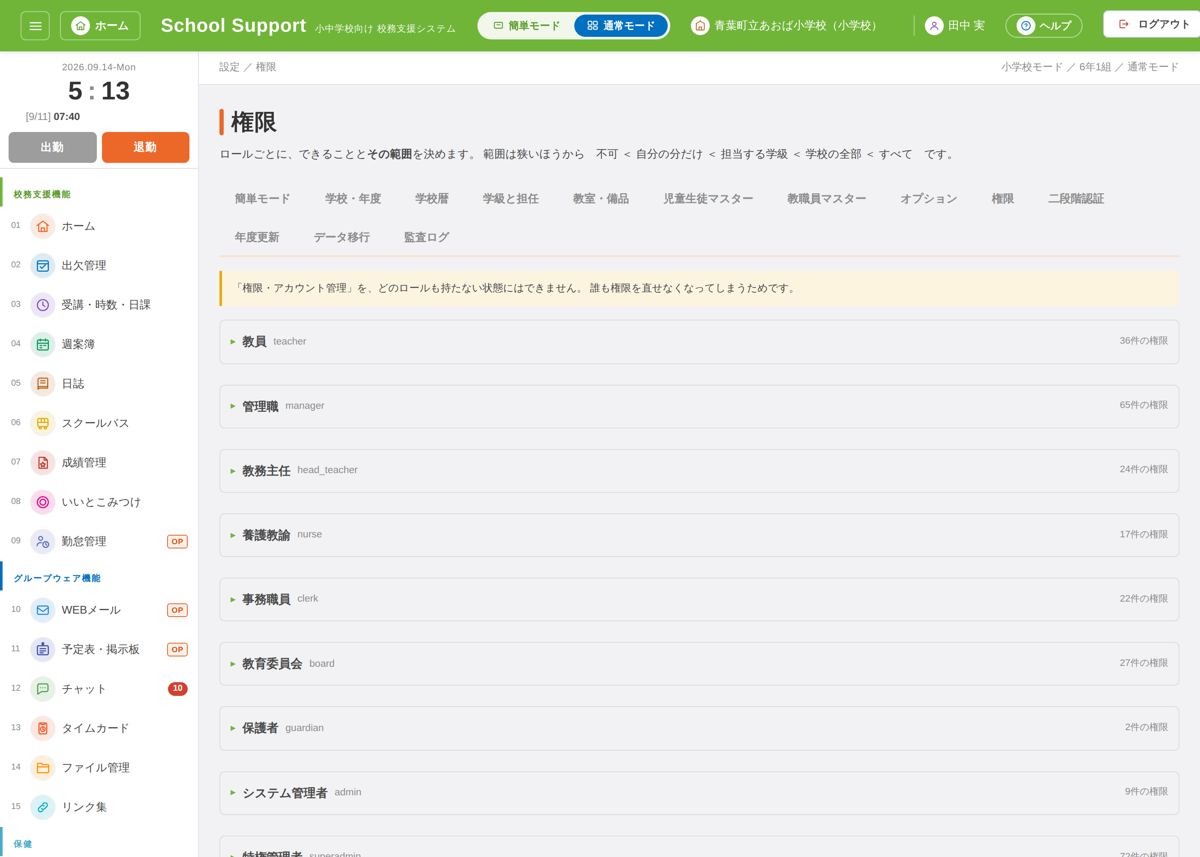
権限を決める(設定 → 権限)
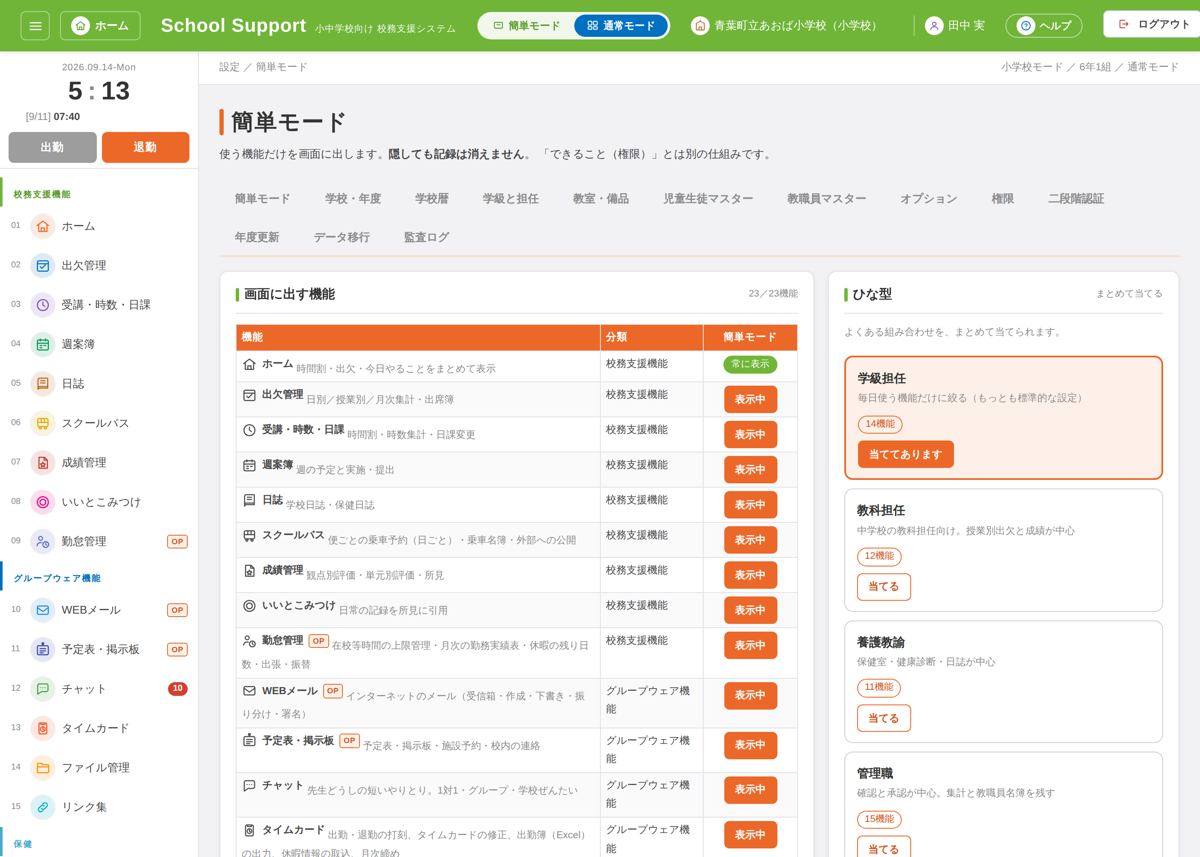
使う機能を選ぶ(設定 → 簡単モード)
個人カルテ(児童生徒情報 → 名簿の「カルテ」)★10/1
1人の児童生徒の、入学から今までの出欠・評定・保健室・いいとこみつけ・学籍・特別支援を1枚にまとめた画面です。重要な個人情報なので、児童生徒情報の中に置き、左メニューには出しません。 児童生徒情報 → 名簿の右端の「カルテ」、または詳細の「個人カルテを開く」から開きます(名簿/詳細/個人カルテ のタブで行き来できます)。開いたことは監査ログに残り、印刷・CSV は帳票を出せる方だけです。
転入・転出を電子で引き継ぐ(設定 → 転入・転出)
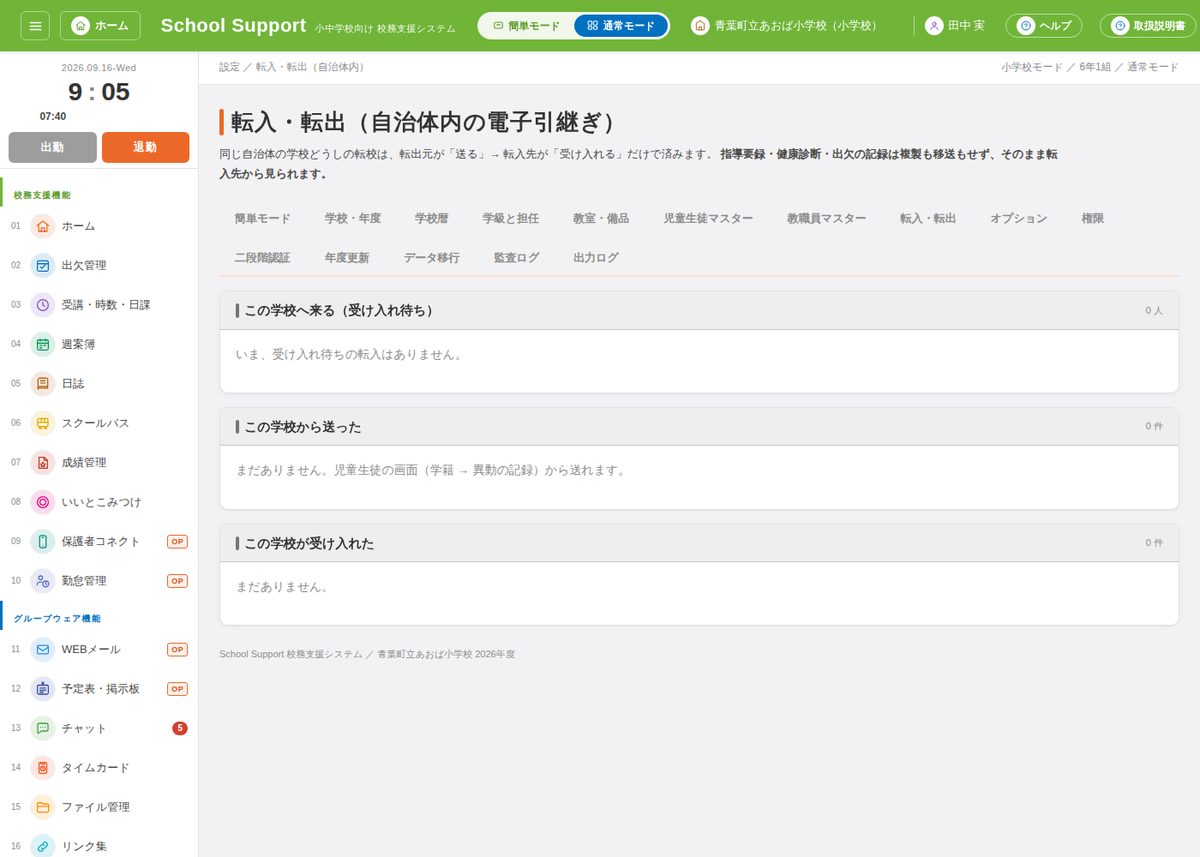
別の自治体へ移るとき(★9/18)… 相手は別のシステムなので、児童生徒の画面(学籍 → 異動の記録)の 「別の自治体へ転出する(引継ぎ一式を書き出す)」で、指導要録(様式1・2)と健康診断票を 紙と同じ中身の HTML(ブラウザで PDF にできます)と機械で読める CSV にまとめた ZIP を出します。 README に各ファイルの確認番号(SHA-256)が入り、出したことは出力ログに残ります。校長(管理職)だけが出せます。
年度更新(設定 → 年度更新)
★10/6 年度更新は、学校の作業と教育委員会の作業に分かれています。 学校がするのは、新年度のふりわけを確かめて「学校の年度更新を完了にする」までです(子はまだ動きません)。 新しい年度を作る・新1年生と転入生を入れる・進級・進学・卒業は、教育委員会が全校まとめて行います。 前の年度の出欠・成績・帳票には手を触れませんので、更新したあともそのまま見られます。
学校(校長)の作業
- 設定 → 年度更新 →「① まず、新年度のふりわけ」の[新年度のふりわけをひらく]を押します。
- 「今年度の学級が、新年度どうなるか」の表が出ます。ふつうに進級する学級には 「そのままで結構です」と出ますので、さわる必要はありません。
- 色が付いている行(最高学年)だけ、行き先の学校を選んで[決める]。 例:6年1組 → ○○中学校へ進学。学級ぜんぶをほかの扱い(転出など)にしたいときは [この学級ぜんぶを変える]から。
- ひとりだけちがう子は、「ひとりだけ ちがう子」の欄で、名前と行き先を選んで足します。 決めたものは同じ欄に並ぶので、まちがえたら[消す]で戻せます。
- 職員の欄で、異動・退職する人を決めます(何も決めなければ留任)。 新しく入ってくる子(新1年生・転入生)は、ふだんは教育委員会が入れます(学校で入れることもできます)。
- 決め終えたら、年度更新の画面に戻って、内容を確かめてから[学校の年度更新を完了にする]。 完了にしたあとは、ふりわけを直せません。直すときは[完了を取り消す]を押します(教育委員会が実行する前だけ)。
教育委員会の作業(設定 → 年度更新。教育委員会で開くと、全校の画面になります)
- ① 新しい年度を作る… [全校に○○年度を作る]。学期と日課(時限の時刻)は前の年度を1年ずらして写します。
- ② 新1年生・転入生を入れる… 学校・入る学年・名前(前の学校は転入のときだけ)を入れて[入れる]。年度更新を実行したときに名簿に入ります。
- ③ 小学校の最高学年の進学先… 学校ごとに、中学校を選んで[まとめて決める](「まだ決めていない子だけ」か「最高学年の全員」)。 1人ずつ決めるときは[1人ずつ決める]で、その学校の新年度のふりわけを開きます。
- ④ 学校の年度更新… 全校が「完了」になっているか確かめます。まだの学校は[代行して完了にする]も押せます。
- ⑤ 全校の年度更新を実行する… 全校の完了がそろうと押せます。1校でもうまくいかなければ、全校とも何も変えません。 前の年度は「確定済」、新しい年度は「運用中」になります。あわせて学級の形(同じ組を同じ学年・ひとつ上の学年に)・ 先生の受け持ち(異動・退職の人をのぞく)・きほんの時間割(同じ学年・組へ)を新しい年度へ写します。 学校暦は ① のときに年度ぶん(土日・祝日は休み)を作っています。
- そのあと各学校で… 設定 → 学級と担任 で担任を決め、児童生徒マスター → クラス替え で、 進級・進学した子を新しい学級に分けます(前の組の名前の学級に仮に入っています。「出席番号をつけ直す」でふりがな順に振り直せます)。
| 進級 | ひとつ上の学年へ上がります。何も決めなければ、これになります。 |
|---|---|
| 進学(同じ自治体の中学校) | その中学校の1年生として名簿に入ります(学級は小学校の組の名前で仮に作ります。中学校の「学級と担任」で直します)。小学校には卒業の記録が残ります。 |
| 進学(自治体の外) | 小学校の卒業生として残ります。進学先の名前は学籍の記録に残ります。 |
| 卒業 | その学校の卒業生として残ります。中学校の最高学年・進学先を決めていない小学校の最高学年は、これになります。 |
| 転出 | ほかの学校・ほかの自治体へ移ります。新しい年度の名簿には入りません。 |
| 原級留置 | 同じ学年にとどまります。 |
| 職員 | 留任/異動(他校・他自治体へ)/退職 の3つ。何も決めなければ留任です。 |
教育委員会の[全校の年度更新を取り消す]を押すと、卒業・進学・転出・進級・入ってきた人・退職の印まで、全校ぶんぜんぶ元に戻ります(学校の「完了」の印は残ります)。 ただし新しい年度に出欠や成績を1件でも入れたあとは戻せません(その記録の行き場が無くなるためです)。 決めごとは残るので、直してからもう一度実行できます。
※ 同じ自治体の学校どうしで記録まで引き継ぐときは、上の「転入・転出」(電子引継ぎ)をお使いください。 こちらは「新しい年度の名簿をどう作るか」を決めるものです。
年度更新で「確定済」になった年度の在籍・出欠・成績・時間割・週案簿などは、見ることはできますが、直す・消すはできません(校長も教育委員会も同じです)。 児童生徒・先生・バス・時間割の記録は、年度更新で消えることはなく、そのまま残ります。 どうしても直すときは、システム管理者が 設定 → 年度更新 の「年度の一覧」で[ロックを解除する]を押します。直し終えたら[ロックをかける]で戻してください。解除・掛け直しは監査ログに残ります。
クラス替え(設定 → 児童生徒マスター → クラス替え)
★10/6 学年を選ぶと、その学年の子が一覧で出ます。「新しい学級」を選び直して[クラス替えを保存する]。 出欠・成績などの記録は一緒に動きます。「出席番号をつけ直す」に印を付けると、学級ごとに ふりがな順で 1 から振り直します。 付けないときは、残る子の番号はそのままで、入ってきた子が後ろの番号になります。学年を変えるのは「在籍・異動」から行います。
印刷・CSV の記録を見る(設定 → 出力ログ)
提案用デモ画面がどれくらい見られたか(設定 → モックの利用)★10/2
提案用のデモ画面(/mock/)を開いた回数・来た人数(めやす)・接続元 IP・よく見られた画面・日ごとの回数が分かります。期間を選んで CSV にも出せます。
見られるのはシステム管理者だけです。デモ画面の方には何も表示されません(開く・切り替えるたびに静かに1回数えます。同じ人・同じ画面の60秒以内は1回)。
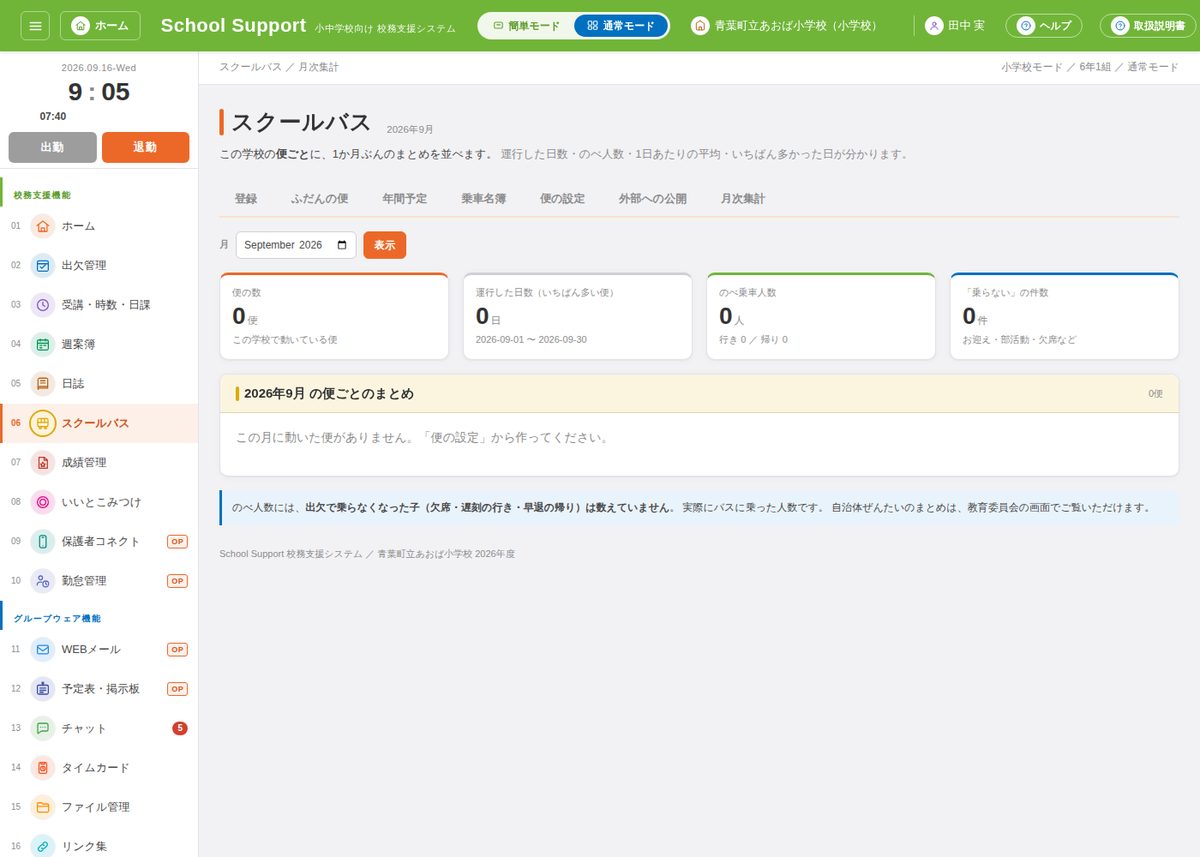
スクールバスの月次集計(スクールバス → 月次集計)
15. 教育委員会の方へ
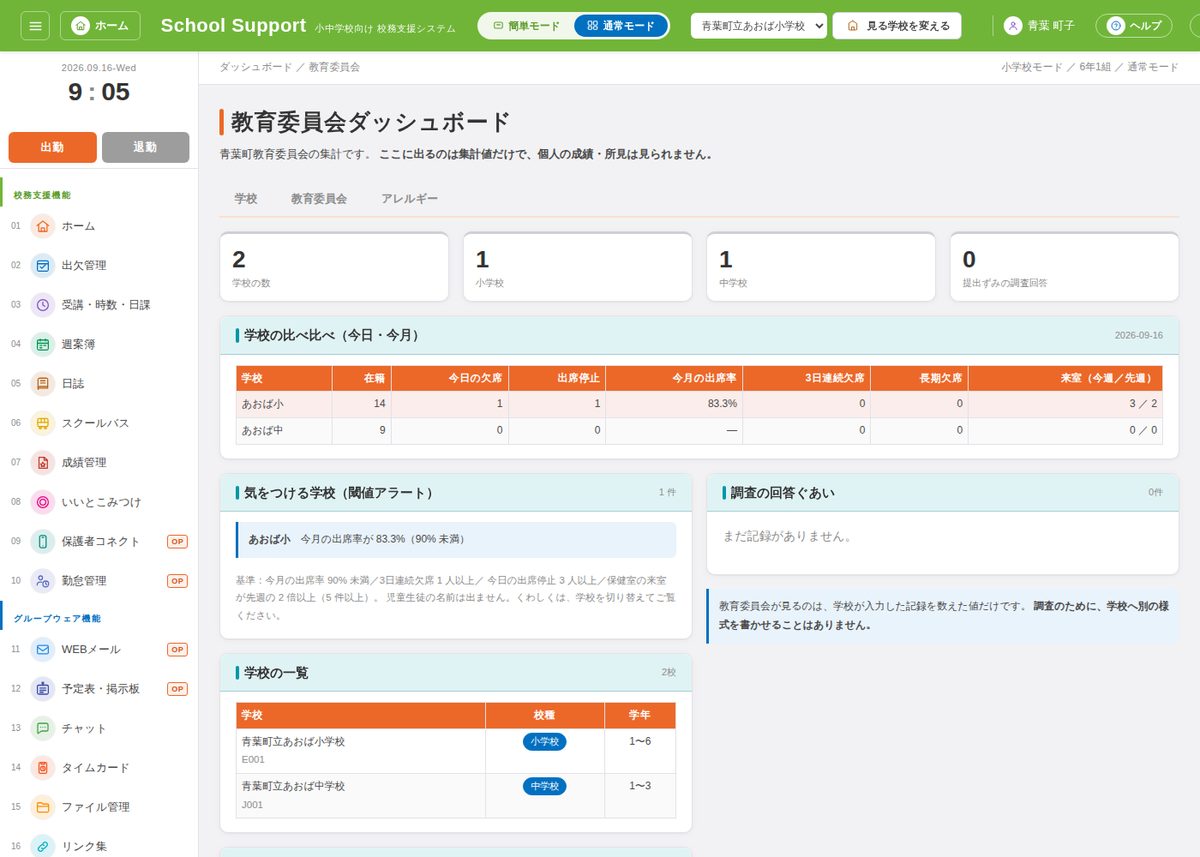
教育委員会の方は、上の帯の[見る学校を変える]で学校を切り替えて、すべての機能を閲覧のみで見られます(児童生徒の名前は出ません)。次の3つは教育委員会だけの画面です。
学校の比べ比べ(ダッシュボード → 教育委員会)
知らせる基準を決める(設定 → アラートの基準)
「気をつける学校」に出す基準(今月の出席率・3日つづけての欠席・出席停止・保健室の来室の増え方)は、 教育委員会が 設定 → アラートの基準 で変えられます(★9/17)。自治体で1つで、管内の全校に同じ基準がかかります。 同じ基準で、各校のホームにも「気をつけること」の枠が出ます(校長・教頭など学校ぜんたいを見られる人だけ。担任には出ません)。 どちらも人数と割合だけで、名前は出ません。
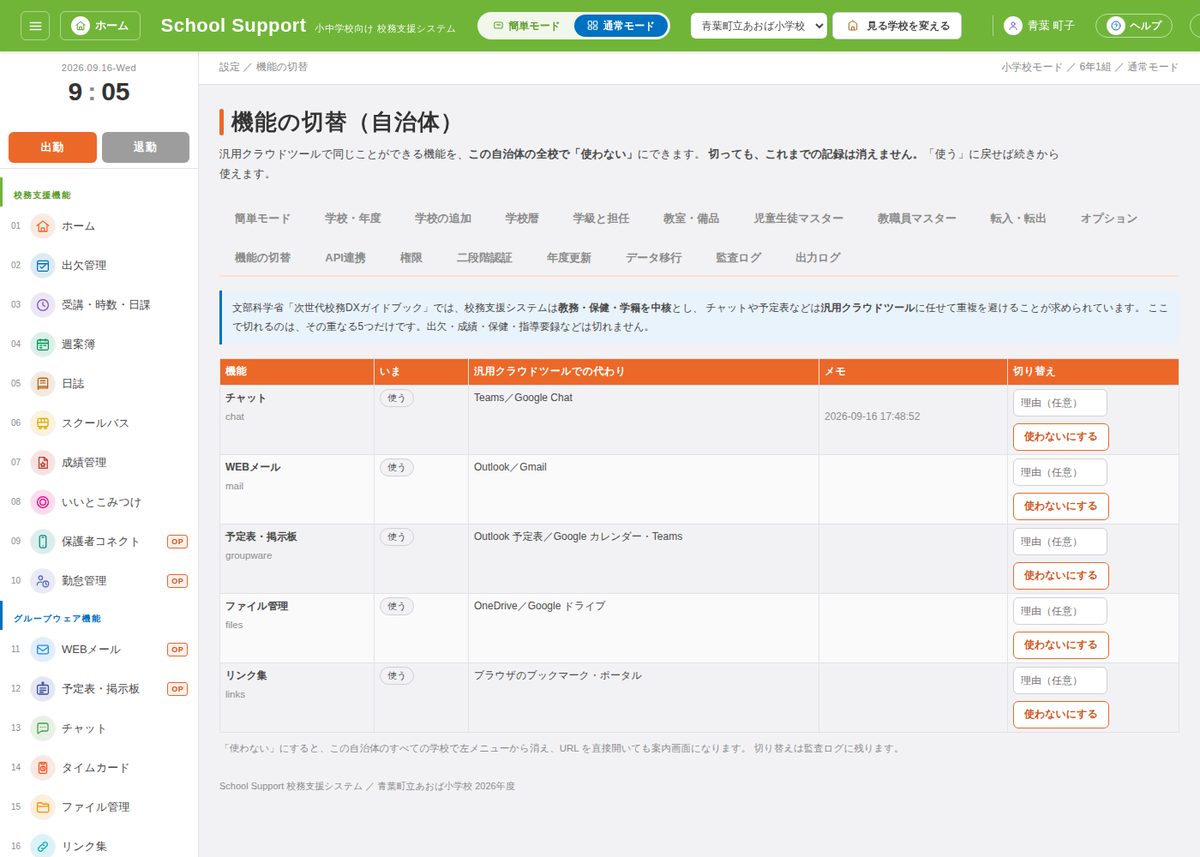
使う機能を自治体で決める(設定 → 機能の切替)
ほかのシステムとつなぐ(設定 → API連携)
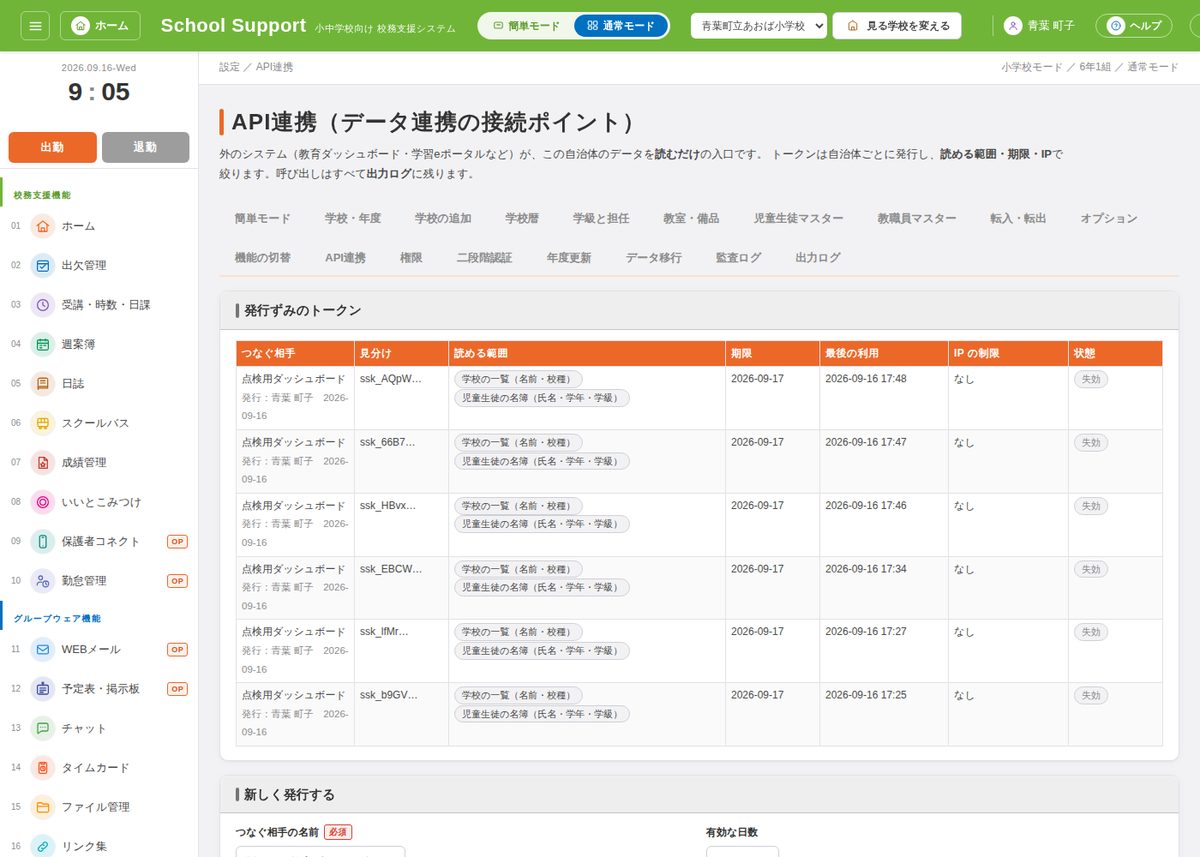
自治体の ID 基盤(OpenID Connect)でログインできるよう準備してあります。設定は教育委員会と弊社で行いますので、学校の方の作業はありません。
16. 困ったとき
| ログインできない | パスワードを続けて間違えると、しばらく入れなくなります。少し待つか、管理職・事務の方に再発行をお願いしてください。 |
|---|---|
| 左のメニューに機能が出ない | (1) 簡単モードで隠れている (2) その役職に権限がない (3) オプションの契約がない、のどれかです。管理職の方にご確認ください。 |
| 出欠が直せない | 確定済みです。[確定を取り消す]を押してから直してください。 |
| ほかの先生のタイムカードが見えない | そういう決まりです。見られるのは管理職・事務・教育委員会の方だけです。 |
| 画面の枠を元に戻したい | ホームの下にある[元に戻す]を押してください。はじめの並びに戻ります。 |
| まちがえて消してしまった | 児童生徒・教職員・ファイル・メールは、消しても戻せます。それぞれの画面の[もどす][ごみ箱]をご覧ください。 |
画面の右上にある[ヘルプ]を押すと、いま見ている画面の説明にそのまま飛べます(文字だけの取扱説明書)。
それでも分からないときは、学校のご担当者、または教育委員会のご担当者にお尋ねください。
画面はお試し用のもので、児童生徒の名前は実在しません。